Pourquoi utiliser Mistral Canvas ? Ce que vous allez apprendre
Canvas, c’est la réponse de Mistral AI à une promesse simple : ne plus jongler entre votre assistant IA et un traitement de texte. Cet éditeur visuel intégré dans Le Chat transforme la conversation en document directement modifiable. Vous discutez d’un projet, et le résultat prend forme dans un espace structuré où vous pouvez tout retoucher, affiner et exporter.
Pourquoi s’y intéresser ? Parce que Canvas raccourcit le chemin entre l’idée et le livrable. Fini le copier-coller hasardeux entre une réponse d’IA et votre bloc-notes : ici, le texte, le code, les diagrammes et même les présentations émergent et s’ajustent en temps réel. Dans cet article, je vous guide pas à pas : d’abord la prise en main, puis une comparaison honnête avec ChatGPT Canvas, avant de passer à des projets concrets et aux nouveautés 2026.
Avant de commencer : prérequis et accès à Mistral Canvas
Pour utiliser Canvas, voici l’essentiel à savoir avant même d’ouvrir Le Chat.
Prérequis techniques :
- Un navigateur récent (Chrome, Firefox, Safari, Edge dans leurs dernières versions)
- Une connexion internet stable
- Un compte Le Chat — pour accéder à Le Chat, rendez-vous sur chat.mistral.ai
Compte gratuit ou payant ? D’après le tableau comparatif officiel de Mistral AI, la fonction Canvas est réservée aux plans payants de Le Chat. Une information à nuancer toutefois : lors de la présentation de novembre 2024, Barthélémy Nobili (directeur produit) avait évoqué un accès gratuit. Mon conseil ? Testez : connectez-vous avec un compte gratuit, regardez si l’option Canvas apparaît. Si ce n’est pas le cas, l’abonnement Pro est requis. À noter que les abonnés Free Mobile bénéficient d’un accès gratuit à Le Chat Pro via le partenariat Free-Mistral.
Où trouver Canvas ?
- Connectez-vous à votre compte Le Chat
- Dans l’interface de discussion, repérez le bouton Canvas (souvent situé près de la zone de saisie ou dans les options de création)
- Cliquez pour ouvrir l’éditeur — le chargement est quasi instantané
- Vous voilà prêt à travailler dans un espace conversationnel enrichi
Le temps d’ouverture est généralement inférieur à 3 secondes. L’interface bascule alors en mode double : le chat à gauche (ou en bas) et la zone Canvas à droite (ou au centre), selon la configuration que vous choisissez.
Prise en main : l’interface et les fonctionnalités de base
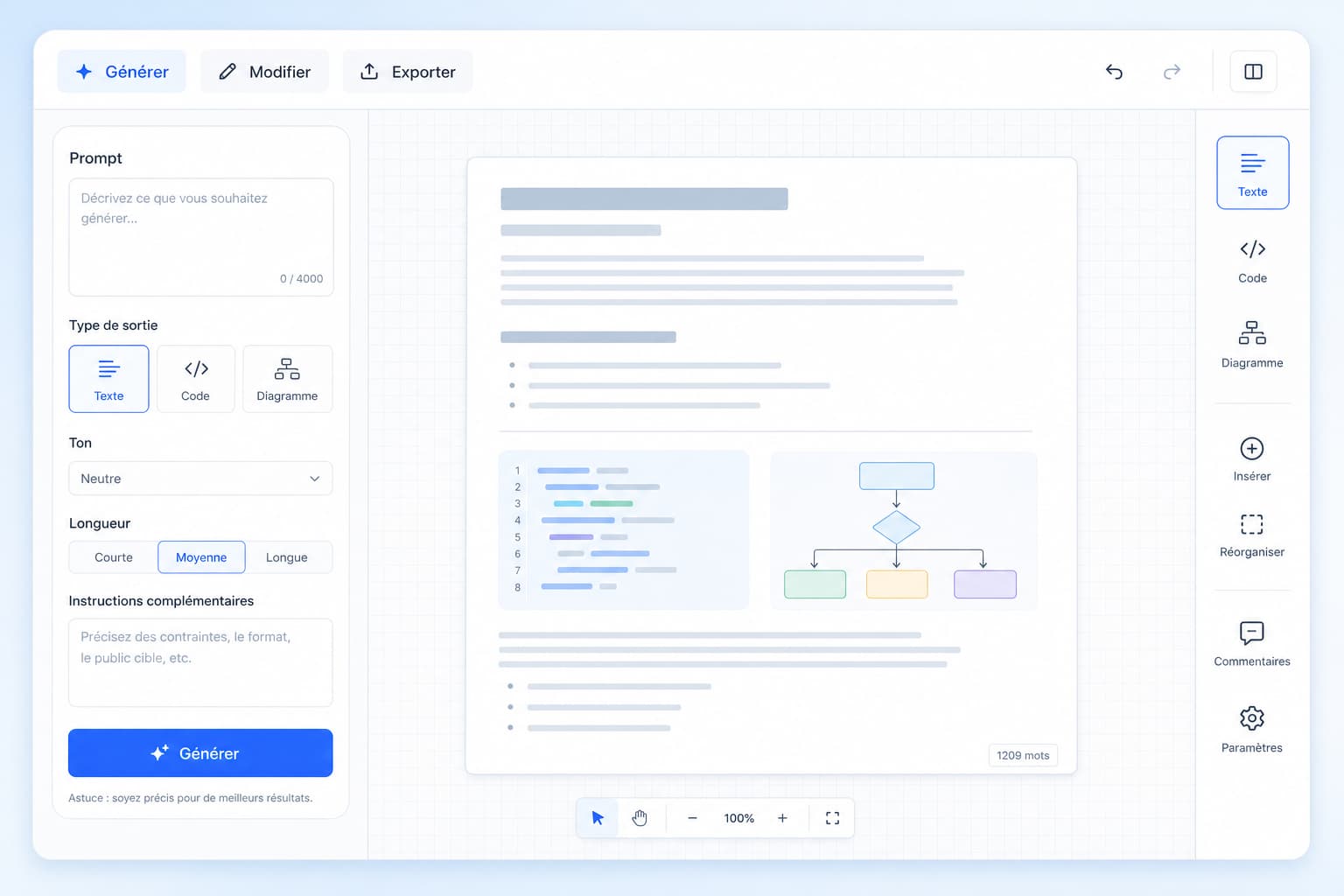
Canvas repose sur une logique simple que vous maîtrisez déjà : vous conversez avec l’IA, et le résultat s’affiche dans un éditeur structuré. Ce n’est plus juste du texte brut dans une bulle de chat — c’est un document vivant que vous pouvez retoucher, annoter, enrichir.
Les fonctionnalités fondamentales à connaître :
- Upload de fichiers : glissez-déposez un PDF, un fichier Word, une présentation, une image, un CSV ou un Excel directement dans la conversation. Canvas le lit et l’intègre au contexte.
- Édition en temps réel : sélectionnez un bloc de texte, demandez une modification en langage naturel, et le changement s’applique immédiatement.
- Export : récupérez votre travail dans un format exploitable (texte, code, présentation) pour l’utiliser ailleurs.
- Contexte persistant : les fichiers uploadés restent disponibles pendant toute la session. Pas besoin de tout re-téléverser pour poser une question de suivi.
L’atout principal de Canvas, c’est la fluidité : vous passez d’un document brut à un livrable éditable sans jamais quitter l’interface de conversation. Pour l’enseignement ou la gestion de projet, cela change la donne : imaginez préparer un support de cours en faisant dialoguer vos notes, un fichier PDF de référence et l’IA, le tout dans un même espace.
Découvrir l’interface de Mistral Canvas
L’interface Canvas s’organise autour de deux zones principales.
Le panneau de conversation : c’est là que vous saisissez vos prompts et que l’historique des échanges défile. Vous y uploadez aussi vos fichiers. Sur la gauche ou en bas de l’écran selon la disposition choisie, ce panneau reste accessible en permanence.
La zone d’édition Canvas : à droite ou au centre, elle affiche le document en cours de création. Texte, code, diagramme, présentation : tout apparaît ici avec une prévisualisation fidèle au rendu final.
Les icônes clés à repérer :
- Bouton Canvas (souvent une icône de toile ou de document) pour ouvrir/fermer l’éditeur
- Icône d’upload pour ajouter des fichiers
- Menu d’export (généralement en haut à droite de la zone Canvas)
- Sélecteur de mode (texte, code, présentation) selon le type de contenu généré
Pour passer du mode conversation classique au mode Canvas, deux options : cliquez sur le bouton dédié, ou formulez une demande explicite comme « Ouvre Canvas et crée un document ». L’IA bascule alors automatiquement. Ce double affichage évite l’aller-retour fastidieux entre une réponse textuelle et votre application de traitement de texte. Tout se fait dans le même écran.
Les commandes essentielles pour éditer et générer du contenu
Canvas s’utilise principalement en langage naturel, mais certaines commandes structurées accélèrent le travail. Pour maîtriser les prompts IA et obtenir des résultats précis, soyez spécifique sur le format attendu.
Types de sorties possibles :
- Texte formaté : paragraphes, listes à puces, titres
- Blocs de code (avec coloration syntaxique pour Python, JavaScript, HTML, etc.)
- Tableaux structurés
- Diagrammes (Gantt, flux, organigrammes)
- Présentations (slides)
Exemples de prompts efficaces :
- « Crée un tableau comparatif des planètes du système solaire avec 4 colonnes »
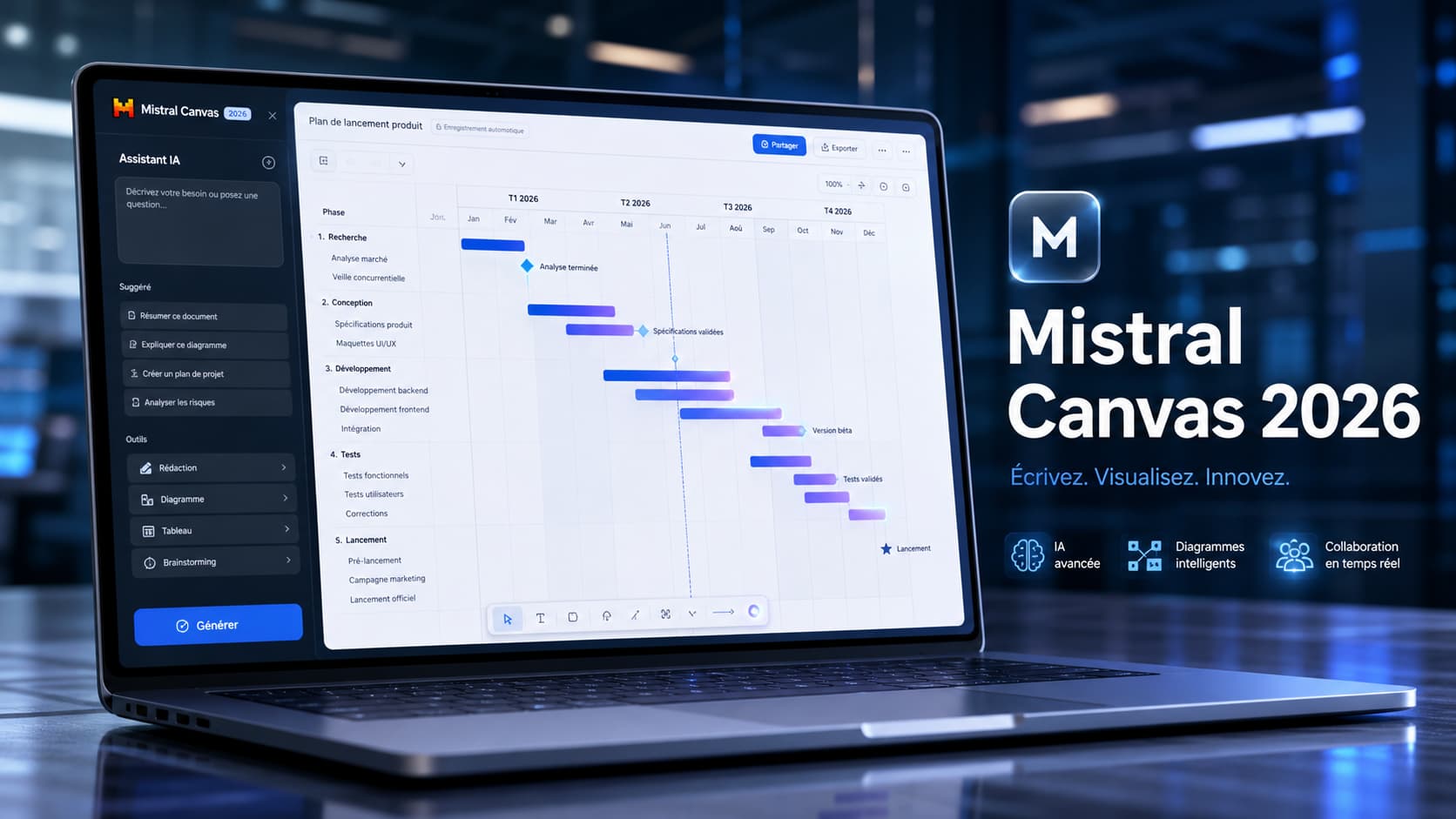
- « Génère un diagramme de Gantt pour un projet de site web avec 5 étapes et des jalons »
- « Écris un bloc de code Python commenté qui trie une liste par ordre alphabétique »
Modifier un contenu existant : sélectionnez le bloc à modifier dans Canvas, puis dans le chat, donnez une instruction naturelle :
- « Raccourcis ce paragraphe de 30 % »
- « Ajoute une colonne ‘date de fin’ dans le tableau »
- « Corrige la syntaxe de cette fonction et ajoute des commentaires »
L’IA affine le résultat en conservant le contexte. Vous pouvez itérer autant que nécessaire : chaque demande de modification s’appuie sur l’historique de la conversation et le contenu déjà présent dans Canvas. C’est un dialogue continu, pas une série de requêtes isolées.
Mistral Canvas vs ChatGPT Canvas : quel outil choisir ?
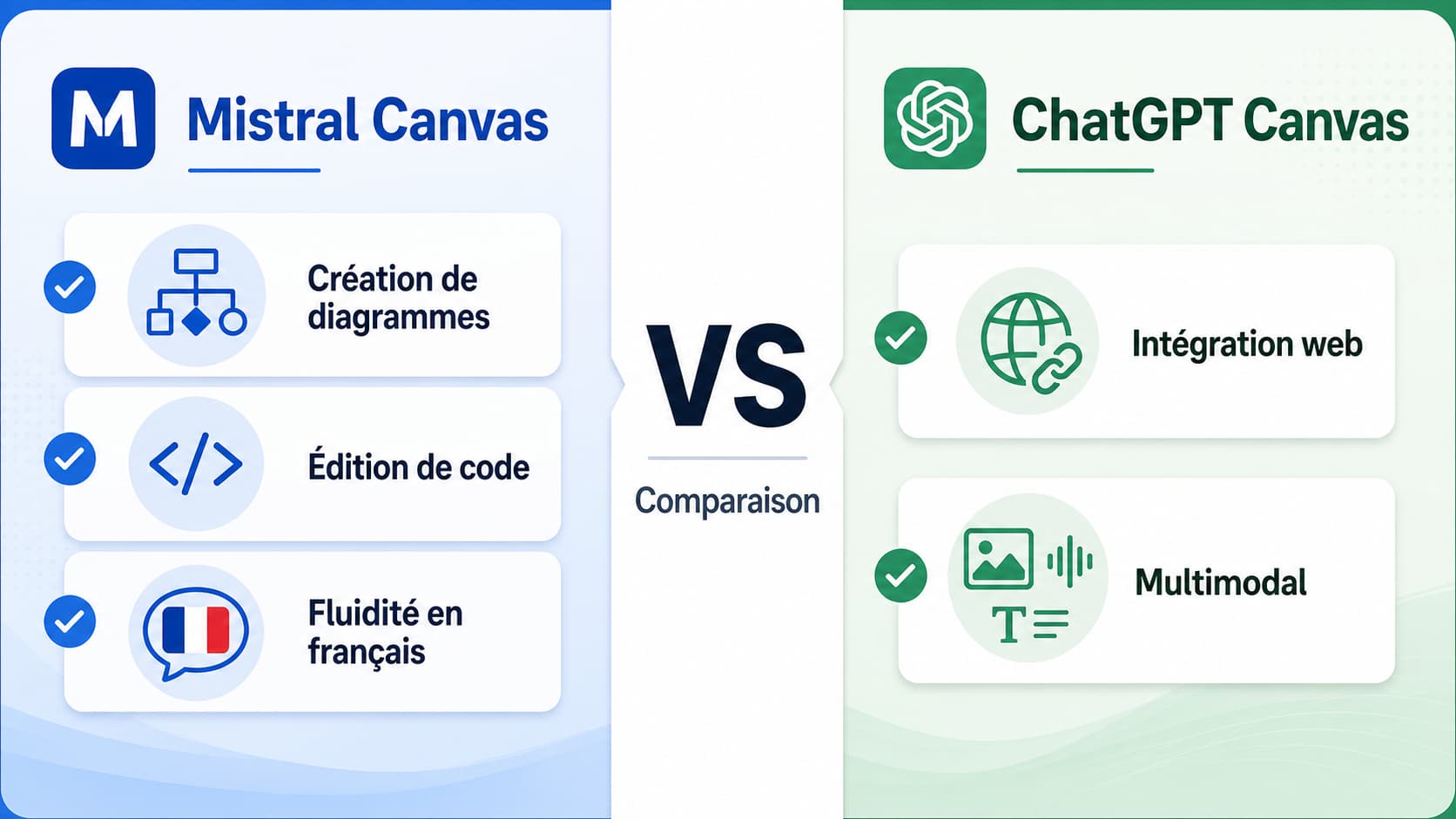
Mistral Canvas et ChatGPT Canvas poursuivent le même objectif : transformer l’expérience de chat en espace d’édition structuré. Pourtant, leurs approches diffèrent sensiblement. Canvas (Mistral) fait partie d’une plateforme plus large (Mistral Work), pensée pour la collaboration et la création de documents complexes incluant présentations et diagrammes. ChatGPT Canvas, lancé par OpenAI, reste centré sur l’édition de texte et de code dans un panneau latéral.
Comparer ces deux outils vous aide à choisir selon votre usage réel : code, gestion de projet, création de contenu visuel, ou polyvalence bureautique. Le tableau ci-dessous résume les forces de chacun, sur la base des documentations officielles disponibles en 2026.
Tableau comparatif des fonctionnalités
| Critère | Mistral Canvas | ChatGPT Canvas | Verdict |
|---|---|---|---|
| Création de diagrammes | Oui, génération native de diagrammes de Gantt, flux, organigrammes | Non, pas de génération native de diagrammes | ✅ Avantage Mistral |
| Génération de présentations | Oui, création de slides en langage naturel | Non, centré sur le texte et le code | ✅ Avantage Mistral |
| Édition de code | Oui, avec coloration syntaxique | Oui, interface dédiée « Code Canvas » avec débogage | 🟰 Égalité |
| Intégration de fichiers | PDF, Word, présentations, images, CSV, Excel | Principalement fichiers texte et code | ✅ Avantage Mistral |
| Multimodalité | Upload d’images et documents variés | Support limité aux formats compatibles | ✅ Avantage Mistral |
| Gratuité | Réservé aux plans payants (offre Free Mobile disponible) | Information non confirmée — à vérifier sur le site OpenAI | ⚠️ Incertain |
Sources : Documentation officielle Mistral AI et aide officielle OpenAI.
L’écart se creuse sur la polyvalence : Mistral Canvas intègre nativement des formats bureautiques et visuels que ChatGPT Canvas ne gère pas encore. En revanche, pour le code pur, les deux outils offrent une expérience robuste, avec un léger avantage à ChatGPT sur les fonctions de débogage et de restauration de versions.
Quel profil utilisateur pour chaque outil ?
Étudiant : vous préparez un exposé ou un mémoire. Avec Mistral Canvas, uploadez vos notes de cours en PDF, générez un plan structuré et créez des slides sans changer d’outil. ChatGPT Canvas vous aidera surtout pour la rédaction et la mise en forme du texte. Conseil : testez Canvas si vos travaux demandent des présentations ou des diagrammes.
Développeur : vous codez au quotidien. ChatGPT Canvas propose une interface « Code Canvas » dédiée avec débogage et historique des versions. Mistral Canvas assure aussi la coloration syntaxique et l’édition en langage naturel, mais sans l’historique de restauration. Conseil : ChatGPT Canvas pour le débogage avancé, Mistral Canvas si vous intégrez du code dans un document plus large.
Professionnel en gestion de projet : vous jonglez avec des plannings, des diagrammes de Gantt, des fichiers CSV. Mistral Canvas est l’outil le plus adapté : il accepte vos fichiers Excel, génère des diagrammes directement depuis vos prompts, et conserve tout le contexte projet sur une session. Conseil : privilégiez clairement Mistral Canvas pour cet usage.
Créateur de contenu : vous produisez des articles, des présentations visuelles, des supports variés. Mistral Canvas vous permet d’importer une image, de générer un texte autour, puis d’exporter en présentation. ChatGPT Canvas reste pertinent pour l’édition fine de longs textes. Conseil : Mistral Canvas pour la création multimodale, ChatGPT Canvas pour l’affûtage éditorial.
Cas pratiques : vos premiers projets avec Canvas
Assez parlé théorie. Le meilleur moyen de comprendre Canvas, c’est de l’utiliser pour un projet concret. Je vous propose une approche en deux temps : d’abord une checklist pour identifier vos prochains défis, puis un tutoriel pas à pas, et enfin des pistes pour aller plus loin.
Par où commencer ? La checklist des cas d’usage par niveau
Cochez les projets que vous souhaitez réaliser — et progressez à votre rythme.
🟢 Niveau Débutant
- Modifier un texte généré par l’IA directement dans Canvas
- Uploader un fichier PDF et demander un résumé structuré
- Créer un tableau simple à partir d’une description textuelle
- Formuler un prompt pour générer une liste à puces formatée
🟡 Niveau Intermédiaire
- Produire un diagramme de Gantt pour un projet personnel
- Générer une présentation de 5 slides sur un sujet libre
- Écrire un bloc de code Python commenté puis le modifier en langage naturel
- Combiner plusieurs fichiers (texte + image) dans une même session Canvas
🔴 Niveau Avancé
- Créer un organigramme dynamique à partir d’un jeu de données CSV
- Itérer sur une présentation avec des modifications complexes (mise en page, style)
- Générer un prototype de présentation intégrant du code commenté
- Travailler en session longue avec multiples fichiers et exports différenciés
L’idée : commencez par un projet débutant pour vous familiariser avec l’interface, puis montez en complexité. Chaque projet renforce votre maîtrise de l’outil.
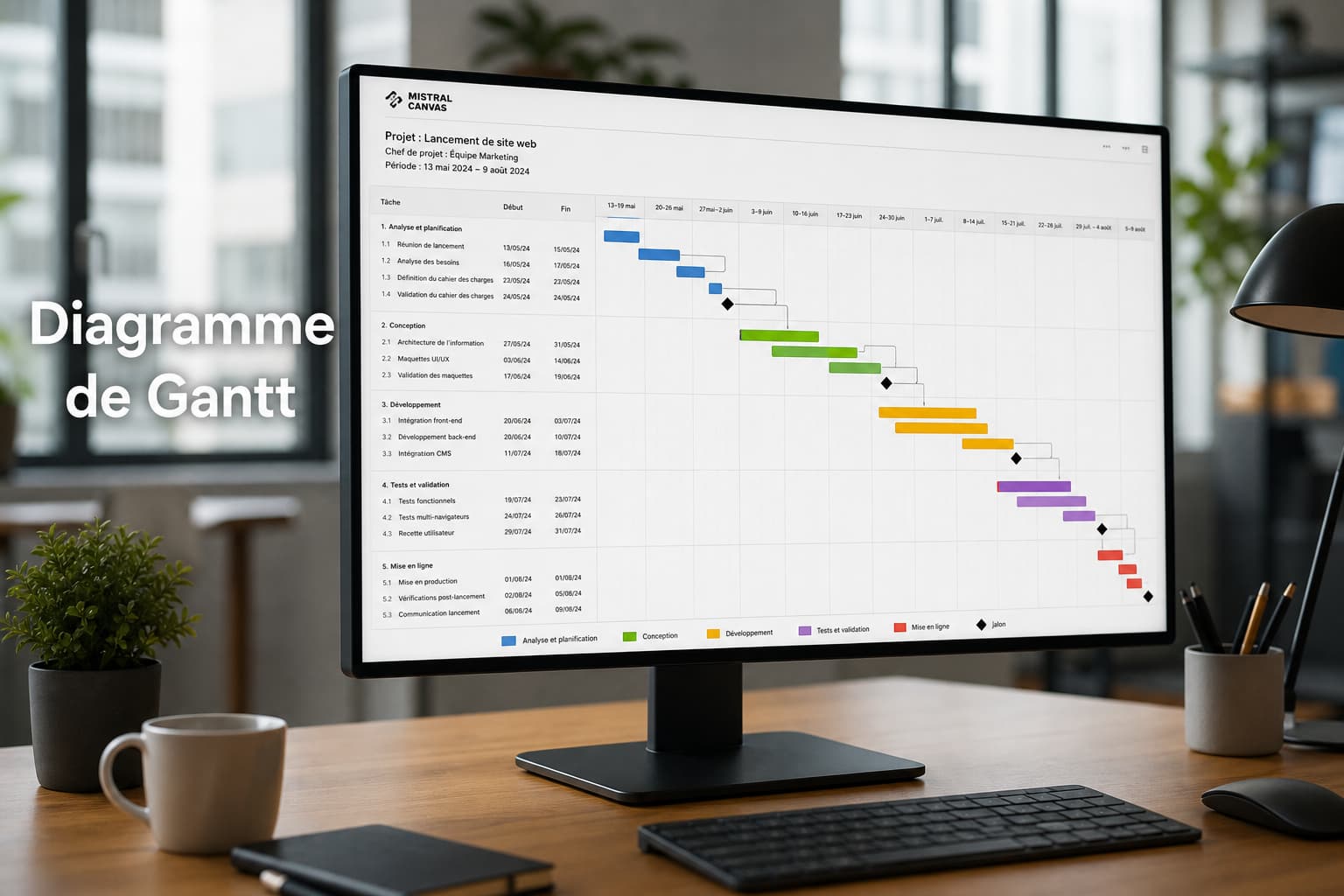
Tutoriel pas à pas : créer un diagramme de Gantt avec Mistral Canvas
Le diagramme de Gantt est un excellent cas d’usage pour découvrir la puissance de Canvas : visuel, structuré, immédiatement utile. Voici comment procéder.
Étape 1 : Ouvrir Canvas dans Le Chat. Connectez-vous à votre compte Le Chat. Dans l’interface de conversation, cliquez sur le bouton Canvas (icône de toile, généralement visible près de la zone de saisie). L’éditeur s’ouvre en quelques secondes, prêt à recevoir vos instructions.
Étape 2 : Formuler un prompt descriptif. Dans le chat, décrivez précisément votre projet. Plus vous donnez de détails, plus le résultat sera exploitable. Exemple de prompt efficace : « Crée un diagramme de Gantt pour le lancement d’un site web. Les tâches : conception graphique (semaines 1-3), développement front-end (semaines 3-6), développement back-end (semaines 4-7), tests utilisateurs (semaine 7-8), mise en ligne (semaine 9). Ajoute des jalons : validation maquette (fin semaine 3), recette finale (fin semaine 8). »
Étape 3 : Affiner le diagramme avec des instructions naturelles. Le premier résultat s’affiche dans Canvas. Il est rarement parfait du premier coup. Sélectionnez le diagramme ou une partie de celui-ci, puis dans le chat, donnez vos consignes d’ajustement :
- « Ajoute une tâche ‘référencement SEO’ en parallèle du développement front-end »
- « Décale tout le planning d’une semaine vers l’avant »
- « Ajoute des dépendances : les tests utilisateurs ne peuvent pas commencer avant la fin du back-end »
- « Colorie les jalons en rouge pour les faire ressortir »
Chaque modification s’applique directement. Vous itérez jusqu’au résultat souhaité, sans jamais perdre le contexte.
Étape 4 : Exporter ou partager le résultat. Une fois votre diagramme finalisé, utilisez l’option d’export (en haut à droite de la zone Canvas) pour le récupérer au format souhaité : image PNG, PDF, ou intégration dans un document plus large. Vous pouvez aussi poursuivre la conversation pour générer un document d’accompagnement qui détaille chaque étape du projet.
Astuces complémentaires :
- Utilisez des contraintes explicites : « Tiens compte d’un week-end non travaillé du samedi au dimanche »
- Pour des projets complexes, commencez par un petit diagramme (3-4 tâches) puis étendez-le progressivement : l’IA maintient mieux la cohérence
- Testez avec un projet réel que vous gérez actuellement : l’exercice est plus motivant et le résultat directement utile
Autres idées de projets pour explorer les possibilités de Canvas
Canvas ne se limite pas aux diagrammes. Voici quatre pistes pour varier les explorations :
- Création de présentation : « Crée une présentation de 6 slides sur les énergies renouvelables, avec une introduction, 4 exemples concrets et une conclusion »
- Rédaction de code commenté : « Écris un script Python qui analyse un fichier CSV de ventes et génère un rapport, avec des commentaires pédagogiques pour un débutant »
- Brainstorming visuel : « À partir de ce PDF sur la pédagogie Montessori, crée une carte mentale structurée avec les grands principes et des exemples d’activités »
- Mise en forme de données : « Importe ce fichier CSV de résultats scolaires et génère un tableau de synthèse avec moyennes par matière et un graphique de progression »
Pour d’autres idées, reportez-vous à la checklist plus haut : chaque case cochée ouvre un nouveau champ d’expérimentation.
Mistral Canvas en 2026 : les nouveautés à connaître
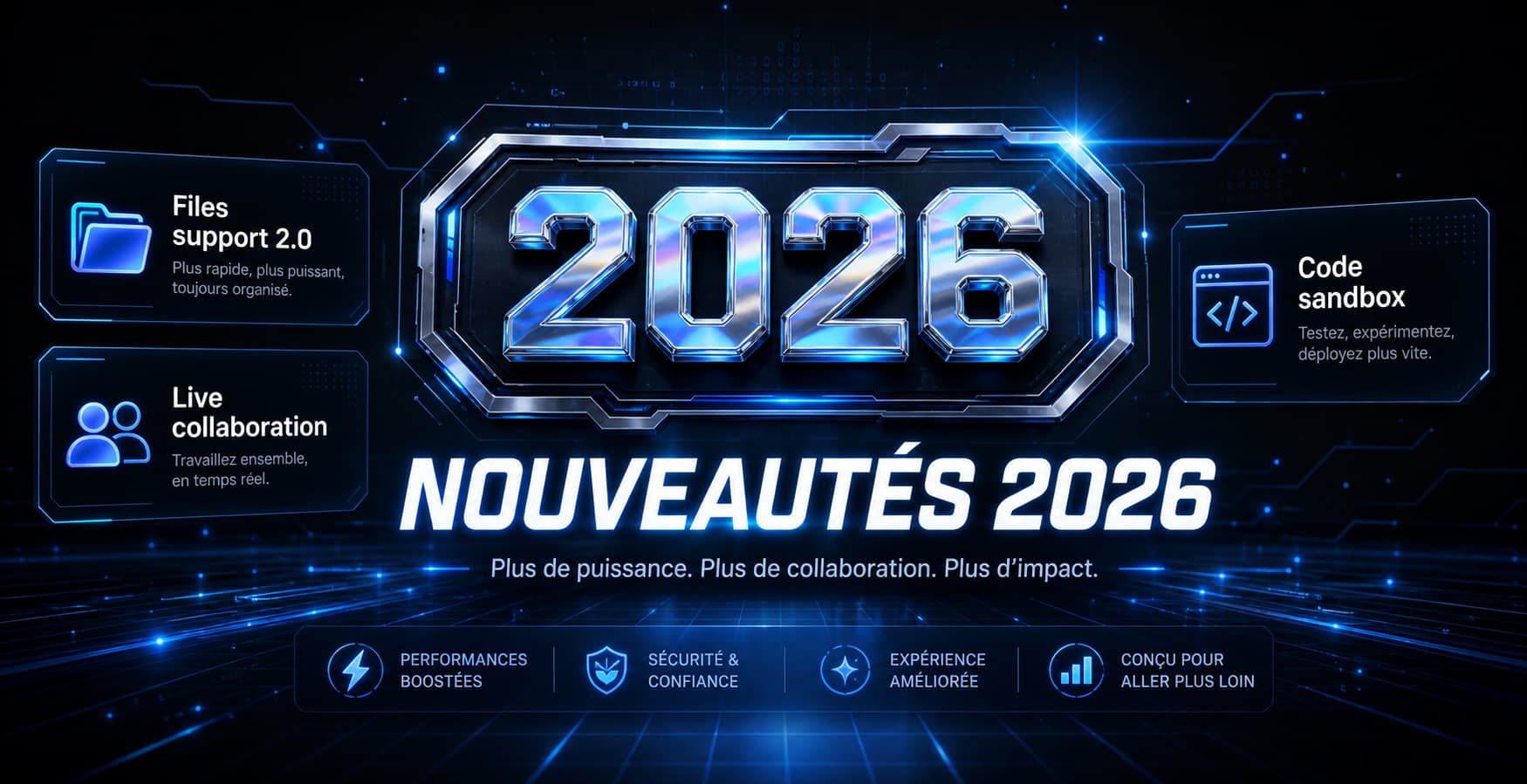
🔄 Mise à jour 2026 — Ce qui a changé depuis le lancement
Depuis l’annonce initiale de Canvas en novembre 2024, Mistral AI a enrichi son éditeur de plusieurs améliorations significatives. Voici l’essentiel à retenir :
- Support élargi des fichiers : PDF, Word, présentations, images, CSV et Excel peuvent désormais être uploadés directement dans le chat et restent en contexte pendant toute la session. Fini le re-téléversement à chaque question de suivi — un vrai gain de fluidité.
- Édition en temps réel améliorée : la prévisualisation des modifications est quasi instantanée, et les itérations successives (affiner, étendre, réécrire un passage) s’appliquent sans latence perceptible.
- Intégration dans Mistral Work : Canvas n’est plus seulement une fonctionnalité de Le Chat — il s’inscrit dans une suite collaborative plus large, avec une logique de création de documents professionnels incluant présentations et diagrammes.
- Interface repensée : le double affichage chat + éditeur a été optimisé pour réduire les allers-retours visuels. Les icônes et menus sont plus explicites, facilitant la prise en main pour les nouveaux utilisateurs.
L’impact concret pour vous ? Une courbe d’apprentissage plus douce et une polyvalence accrue, en particulier si vous travaillez avec des formats de fichiers variés ou si vous créez des documents visuels complexes.
Erreurs fréquentes et solutions pour éviter les blocages
Même bien conçu, Canvas peut surprendre au début. Voici les pièges les plus courants et comment les contourner.
⚠️ Erreur n°1 : Un prompt trop vague. Problème : « Fais-moi un diagramme » donne un résultat imprécis, souvent inexploitable. Solution : détaillez le contexte, les tâches, les durées, les dépendances.
Avant/Après :
- ❌ « Crée un planning pour mon projet »
- ✅ « Crée un diagramme de Gantt pour la rénovation d’un appartement : démolition (sem 1), électricité (sem 2-3), plomberie (sem 2-4), peinture (sem 5), avec un jalon ‘fin gros œuvre’ après l’électricité »
⚠️ Erreur n°2 : Oublier de préciser le format de sortie. Problème : Canvas ne devine pas toujours si vous voulez un tableau, du texte ou du code. Solution : commencez votre prompt par le format attendu : « Crée un tableau… », « Génère un script Python… », « Rédige une présentation… »
⚠️ Erreur n°3 : S’arrêter à la première génération. Problème : le premier résultat est rarement parfait. Beaucoup d’utilisateurs abandonnent ou recommencent de zéro. Solution : itérez. Sélectionnez ce qui ne va pas, et demandez une modification précise. Trois itérations suffisent souvent.
⚠️ Erreur n°4 : Dépasser les limites de taille de fichier. Problème : un fichier trop volumineux peut ralentir ou bloquer le traitement. Solution : scindez les gros documents en parties (chapitres, sections). Uploadez-les séquentiellement. Pour un PDF de 200 pages, commencez par la table des matières, puis traitez chapitre par chapitre.
⚠️ Erreur n°5 : Ignorer la persistance du contexte. Problème : certains utilisateurs re-téléversent les mêmes fichiers à chaque nouvelle question. Solution : tant que votre session est active, les fichiers restent en mémoire. Posez vos questions de suivi sans réimporter les documents. L’IA conserve le contexte complet.
⚠️ Erreur n°6 : Négliger l’export et la sauvegarde. Problème : vous fermez la session sans exporter, et votre travail est perdu. Solution : prenez l’habitude d’exporter régulièrement (toutes les 2-3 itérations majeures). Canvas ne remplace pas un stockage cloud : sauvegardez vos livrables en local.
FAQ : vos questions sur Mistral Canvas
Canvas est-il gratuit ?
D’après le tableau comparatif officiel de Mistral AI, Canvas est réservé aux plans payants de Le Chat. Une information de 2024 évoquait une gratuité possible, mais la documentation 2026 confirme l’accès payant. Les abonnés Free Mobile bénéficient d’un accès gratuit à Le Chat Pro dans le cadre du partenariat Free-Mistral.
Puis-je collaborer en temps réel avec Canvas ?
La documentation officielle de Mistral AI ne mentionne pas de fonctionnalité de collaboration en temps réel. Canvas permet de travailler en session individuelle avec un contexte persistant, mais l’édition simultanée à plusieurs n’est pas documentée.
Quels types de fichiers puis-je uploader ?
PDF, documents Word, présentations, images, fichiers CSV et Excel sont acceptés. L’upload se fait directement dans le chat, et les fichiers restent en contexte pendant toute la session, selon la documentation officielle de Mistral AI.
Comment partager une création Canvas ?
Exportez votre document dans le format souhaité (PNG, PDF, texte, présentation) via le menu d’export de Canvas. Partagez ensuite le fichier comme n’importe quel document. Aucune fonctionnalité de partage direct intégré à Canvas n’est documentée à ce jour.
Canvas fonctionne-t-il sur mobile ?
Le Chat est accessible en version mobile, mais la documentation de Mistral AI ne précise pas si Canvas est optimisé pour les écrans de smartphone. L’interface double panneau est conçue pour un écran d’ordinateur ou une tablette. L’usage sur mobile reste donc limité.
Puis-je utiliser Canvas sans compte Le Chat ?
Non. Canvas est une fonctionnalité intégrée à Le Chat, accessible uniquement après connexion avec un compte utilisateur. La création d’un compte est gratuite, mais l’accès à Canvas nécessite un plan payant.
Ce qu’il faut retenir de Mistral Canvas en 2026
Mistral Canvas transforme la manière de travailler avec une IA. Fini le simple chat textuel : vous disposez d’un véritable éditeur visuel capable de générer et modifier des documents, du code, des diagrammes et des présentations, le tout sans quitter l’interface de conversation.
Sa force par rapport à ChatGPT Canvas réside dans sa polyvalence native : diagrammes de Gantt, présentations et intégration de fichiers variés sont gérés sans outil tiers. Les améliorations apportées en 2026 — support élargi des fichiers, édition en temps réel optimisée et intégration dans Mistral Work — en font un outil professionnel crédible pour l’enseignement, la gestion de projet et la création de contenu.
Si vous débutez, commencez par un projet simple : importez un PDF, demandez un résumé structuré, puis montez progressivement en complexité. La clé, c’est l’itération : un bon prompt, une modification ciblée, et vous obtenez un résultat exploitable en quelques minutes.