Quand on cherche « Synology Connect », on pense presque toujours à la connexion distante à un NAS Synology. Derrière ce terme un peu flou se cache un service bien réel : QuickConnect. Il permet d’accéder à votre NAS par Internet, sans avoir à configurer une redirection de ports sur votre box ou votre routeur. Pas besoin de vous perdre dans des réglages réseau complexes. On vous explique ici comment activer QuickConnect dans DSM, comment vous connecter depuis l’extérieur, et que faire si ça bloque. Un parcours concret, étape par étape, testé et vérifié.
Avant de commencer : les prérequis pour activer QuickConnect
L’activation de QuickConnect ne prend que quelques minutes, mais mieux vaut s’assurer que tout est en place avant de commencer. Voici ce dont vous avez besoin :
- Un NAS Synology installé, démarré et accessible localement.
- Un navigateur récent (Firefox, Chrome, Edge) pour ouvrir l’interface DSM.
- Un compte utilisateur sur le NAS avec les droits suffisants pour modifier les réglages.
- Le NAS connecté à Internet avec un accès qui fonctionne.
- Un compte Synology (à créer pendant l’activation si vous n’en avez pas encore).
Comptez 5 à 10 minutes pour suivre ce tutoriel. Aucune compétence réseau avancée n’est requise. Si l’accès local à DSM est déjà fonctionnel, vous avez fait le plus gros. On attaque l’activation.
Activer QuickConnect dans DSM en trois étapes
Dans DSM 7.x, le réglage se trouve dans le sous-menu Accès externe. La procédure est guidée, on vous accompagne pas à pas.
1. Ouvrez les réglages QuickConnect
Connectez-vous à l’interface DSM de votre NAS avec votre navigateur. Dans le menu principal, suivez ce chemin : Panneau de configuration > Accès externe > QuickConnect. Si vous utilisez une version antérieure de DSM (6.x), le menu s’appelle simplement Panneau de configuration > QuickConnect. Cette étape prépare le point d’accès distant sans exiger la moindre intervention sur votre routeur. C’est tout l’intérêt.
2. Connectez ou créez votre compte Synology
Activez le service QuickConnect en cochant l’option prévue. Une fenêtre vous demande de vous connecter à un compte Synology. C’est obligatoire pour que le service de relais puisse associer votre NAS à l’identifiant que vous allez choisir. Si vous n’avez pas encore de compte, l’option de création est proposée directement dans cette fenêtre : suivez les instructions, validez l’e-mail demandé, puis revenez dans DSM pour continuer.
3. Choisissez votre identifiant QuickConnect
DSM vous propose de saisir un identifiant disponible. Tapez un nom facile à retenir, sans y glisser d’information personnelle évidente. Une fois validé, l’adresse complète s’affiche : https://quickconnect.to/votre-identifiant. Notez-la précieusement. L’identifiant doit commencer par une lettre et peut contenir des lettres, des chiffres ou des tirets.
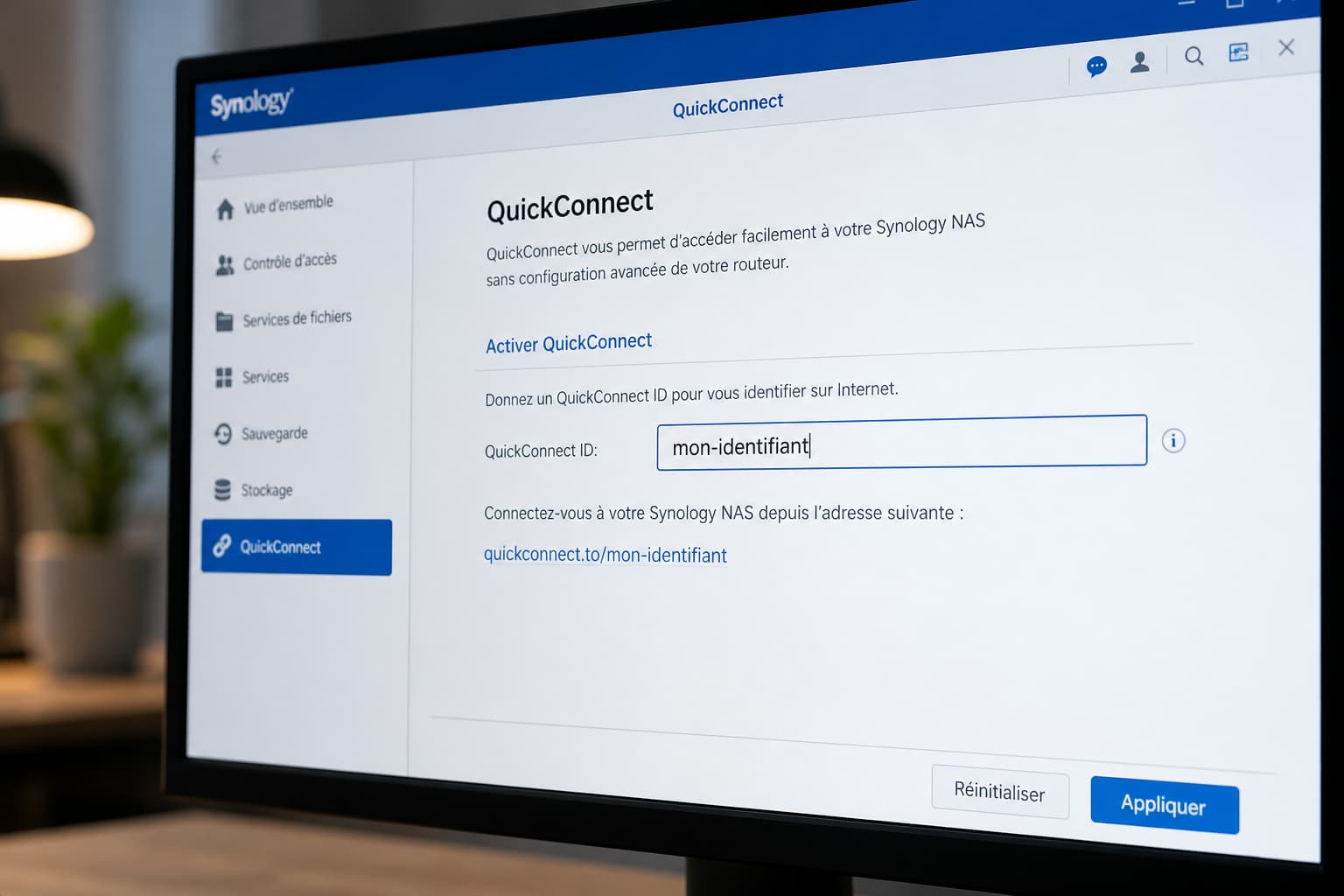
Vérifiez que le statut du service passe bien à « Activé », puis conservez l’adresse : c’est votre clé d’accès à distance.
Se connecter à son NAS Synology depuis l’extérieur
Vous avez activé QuickConnect. Voyons maintenant comment l’utiliser en situation réelle. Trois cas de figure : le navigateur, les applications clientes, et l’outil de découverte locale.
Tester l’adresse QuickConnect dans un navigateur
Le meilleur moyen de vérifier que tout fonctionne : un test depuis l’extérieur de votre réseau domestique. Voici la marche à suivre :
- Passez en connexion mobile sur votre téléphone (données cellulaires, pas le Wi-Fi de la maison).
- Ouvrez un navigateur et saisissez l’adresse QuickConnect complète, par exemple
https://quickconnect.to/mon-identifiant. - Attendez la page de connexion DSM, puis saisissez les identifiants d’un compte utilisateur du NAS, pas ceux du compte Synology.
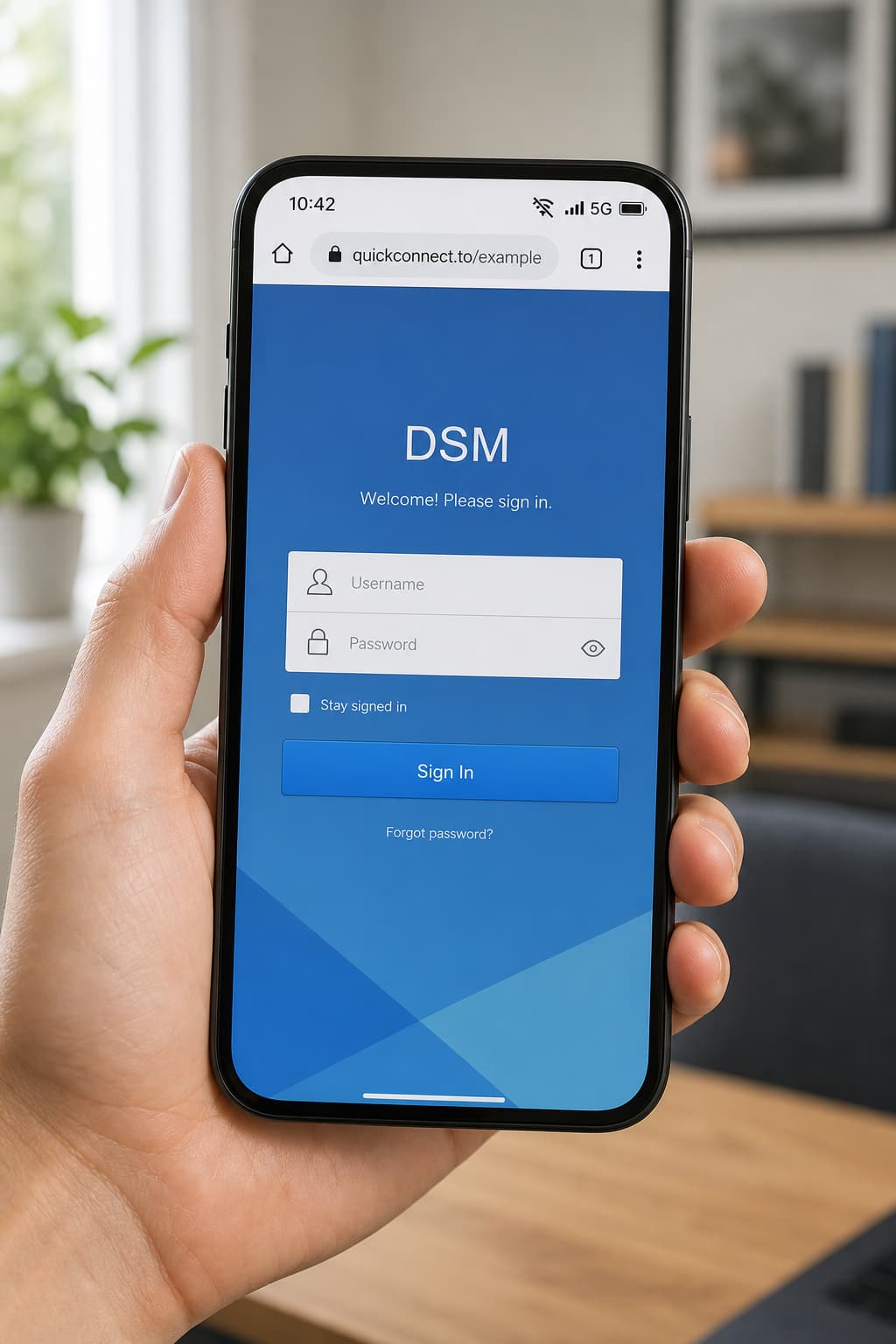
Attention : ne confondez pas le compte Synology (utilisé pour gérer QuickConnect) et le compte DSM (autorisé à ouvrir une session sur le NAS). Et ne cochez pas « Se souvenir de moi » si vous testez sur un appareil partagé.
Utiliser QuickConnect avec Synology Drive et les applications clientes
Les applications mobiles Synology et le client de bureau Synology Drive sont compatibles avec QuickConnect. Au moment de configurer la connexion, l’application vous demande généralement un identifiant QuickConnect ou une adresse de serveur. Dans le champ prévu, saisissez simplement l’identifiant choisi (sans le préfixe quickconnect.to/). Complétez avec un compte utilisateur DSM autorisé. Pas besoin de chercher l’IP du NAS ni de paramétrer quoi que ce soit sur le routeur. La connexion s’établit automatiquement.
Ne pas confondre QuickConnect et Synology Assistant
Ces deux outils servent des objectifs différents. QuickConnect facilite l’accès distant par Internet, sans configuration réseau complexe. Synology Assistant, lui, est un logiciel à installer sur votre ordinateur. Son rôle principal : détecter les NAS présents sur votre réseau local, mapper des dossiers partagés en lecteurs réseau, ou activer le démarrage à distance.
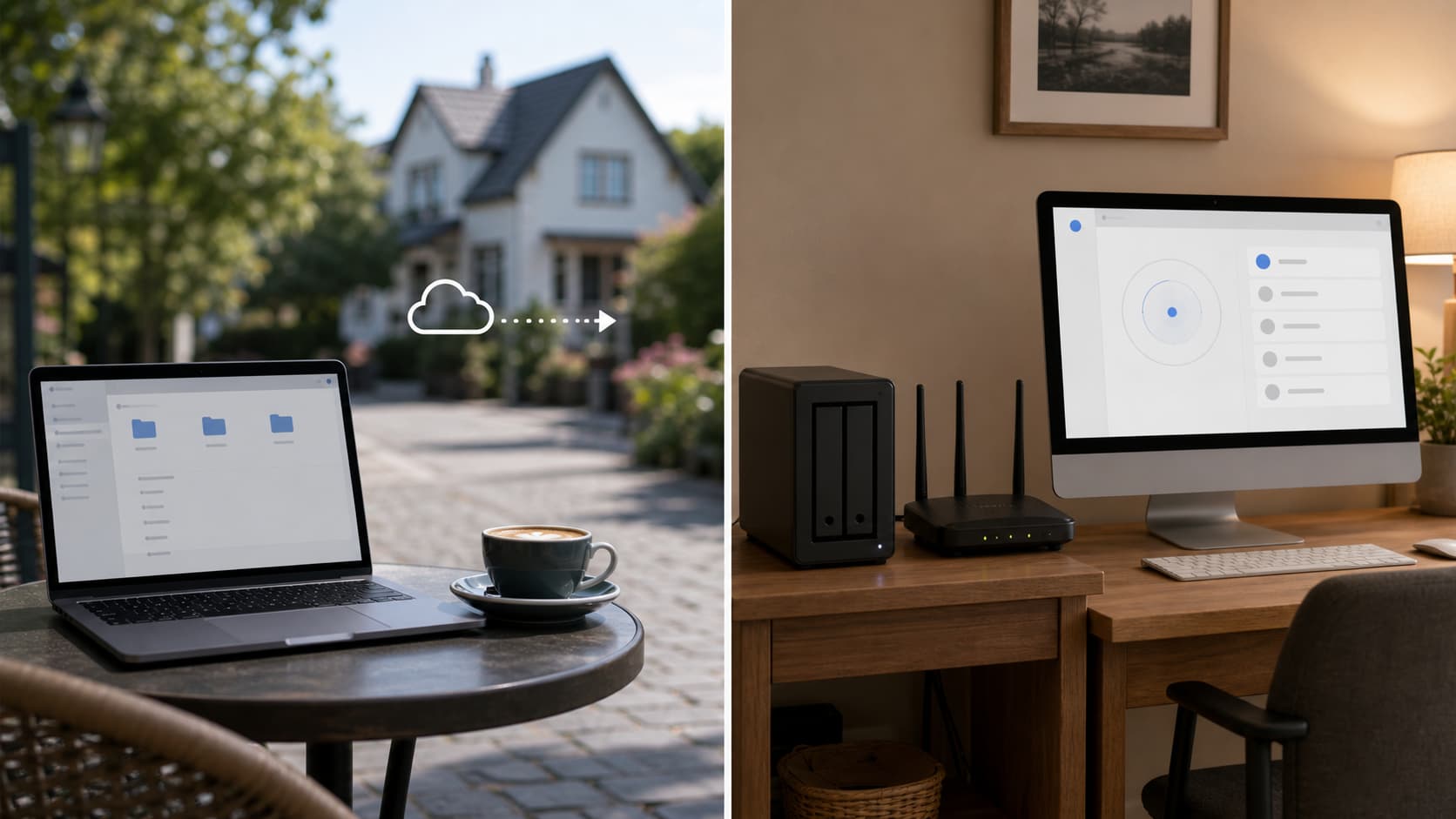
Exemple concret : si vous ne connaissez plus l’adresse IP locale de votre NAS, Synology Assistant vous la retrouve. Ensuite, c’est dans DSM que vous activez QuickConnect pour les accès depuis l’extérieur.
QuickConnect ne fonctionne pas : contrôles et solutions
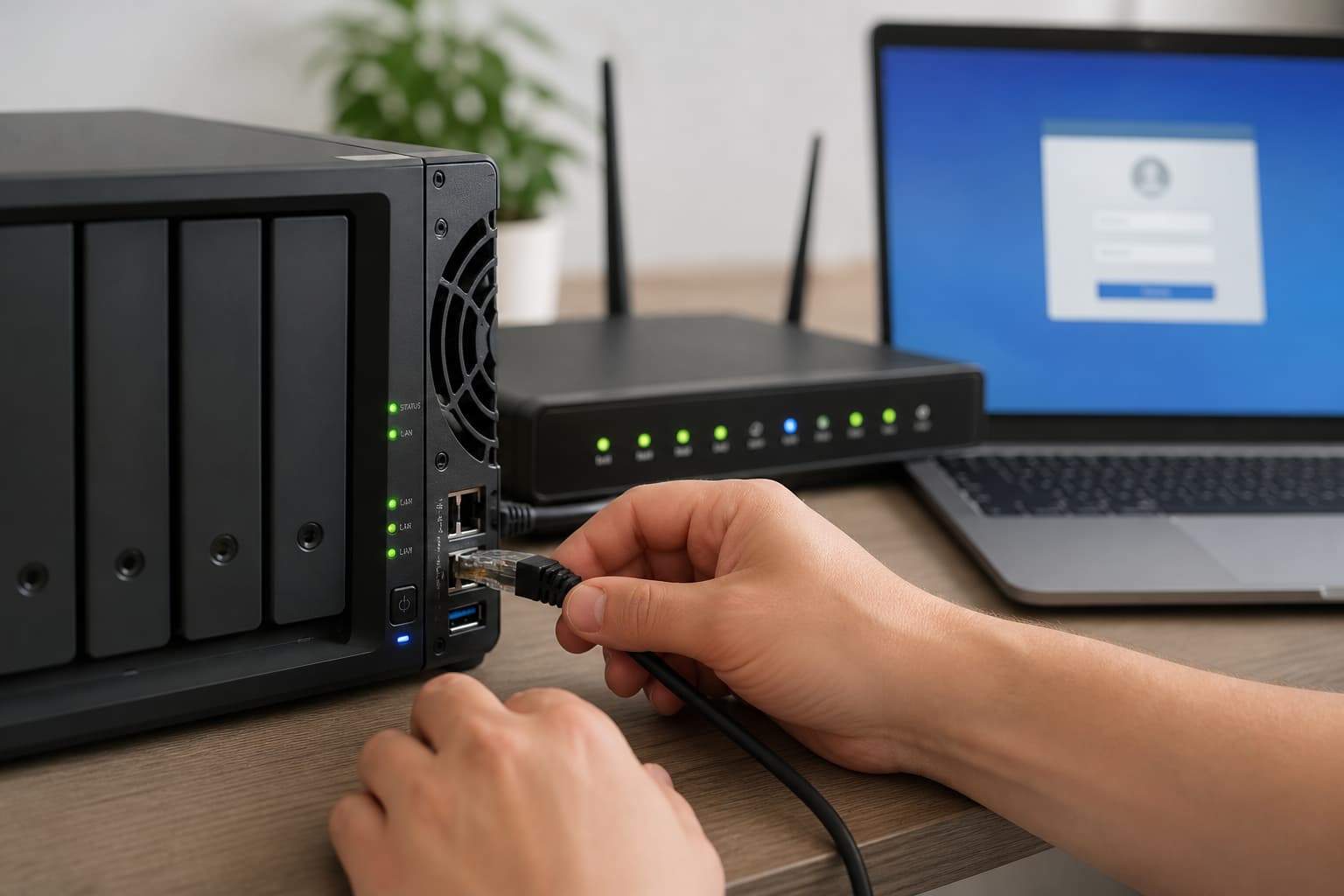
Si la connexion à distance échoue, procédez méthodiquement. Commencez par les vérifications les plus simples, puis remontez vers des causes plus ciblées. Voici un tableau de diagnostic qui couvre les blocages les plus fréquents.
| Symptôme | Cause à vérifier | Action |
|---|---|---|
| Le NAS ne répond pas du tout, même localement | Le NAS est éteint ou en veille | Vérifier l’alimentation et le démarrage du NAS |
| DSM inaccessible en local | Connexion réseau coupée ou pare-feu actif | Vérifier les câbles, l’adresse IP locale, les réglages du pare-feu local |
| QuickConnect n’apparaît pas activé dans DSM | Service non activé après redémarrage | Retourner dans Panneau de configuration > Accès externe > QuickConnect et revérifier le statut |
| L’adresse QuickConnect mène à une erreur | Identifiant mal saisi ou copié | Ressaisir l’adresse exacte en évitant les espaces superflus ; utiliser un copier-coller depuis DSM |
| La page DSM apparaît, mais les identifiants sont refusés | Confusion entre compte Synology et compte DSM | Saisir les identifiants d’un compte utilisateur du NAS, pas ceux du compte Synology |
| Certaines applications ne se connectent pas | Application non compatible QuickConnect ou non à jour | Vérifier la compatibilité et mettre à jour l’application cliente |
| Échec persistant alors que tout semble correct localement | Service Synology temporairement indisponible | Consulter le statut des services Synology |
| Tout semble bon en local, mais rien ne passe depuis l’extérieur | Connexion Internet du NAS défaillante | Vérifier les paramètres réseau du NAS et redémarrer le routeur si nécessaire |
En cas d’échec persistant, n’ouvrez pas de ports au hasard sur votre routeur pour tenter de contourner QuickConnect. Cela pourrait créer des failles de sécurité sans résoudre le problème. Les diagnostics ci-dessus couvrent la grande majorité des cas. Si tout est en ordre mais que la connexion échoue encore, le site d’état des services Synology et l’assistance officielle restent vos meilleurs alliés.
QuickConnect, VPN ou redirection de ports : choisir sans se compliquer la vie
QuickConnect n’est pas la seule méthode pour accéder à votre NAS depuis l’extérieur. Voici un comparatif pour vous aider à choisir la solution la plus adaptée à votre usage, sans entrer dans un débat technique interminable.
| Méthode | Mise en place | Configuration réseau | Cas d’usage |
|---|---|---|---|
| QuickConnect | Rapide, sans compétence réseau | Aucune (relais automatique via les serveurs Synology) | Accès simple aux fichiers et services compatibles ; idéal pour débuter |
| VPN / OpenVPN | Nécessite des connaissances réseau de base à intermédiaires | Relativement simple avec le package VPN Server de DSM | Accès complet au réseau local ; transferts plus directs quand le débit est prioritaire |
| Redirection de ports | Manuelle et plus technique | Configuration routeur indispensable ; mesures de sécurité à prévoir | Besoins très spécifiques ; déconseillé si vous débutez |
Pour un premier accès extérieur simple, commencez par QuickConnect. Testez, vérifiez que tout fonctionne comme vous le souhaitez. Si vos besoins évoluent (transfert de gros volumes de fichiers, accès à des services non compatibles QuickConnect), vous pourrez toujours étudier la mise en place d’un VPN via le package Synology VPN Server. Pas besoin de tout prévoir d’avance.
Vos questions sur Synology Connect et QuickConnect
Comment se connecter sur un NAS Synology ?
Sur le réseau local, ouvrez un navigateur et saisissez l’adresse IP du NAS pour accéder à l’interface DSM, puis connectez-vous avec un compte utilisateur autorisé. Si l’adresse IP est inconnue, l’outil Synology Assistant peut vous aider à retrouver le NAS sur le réseau. Pour une connexion distante, utilisez l’adresse QuickConnect plutôt que l’IP locale. Les identifiants DSM restent les mêmes dans les deux cas.
Comment puis-je me connecter à mon NAS Synology ?
Tout dépend d’où vous êtes. Sur le réseau local, l’adresse IP du NAS dans un navigateur suffit pour ouvrir DSM. Depuis l’extérieur, utilisez l’adresse QuickConnect que vous avez configurée (quickconnect.to/identifiant) dans un navigateur ou dans une application cliente compatible. Dans tous les cas, vous devez disposer d’un compte utilisateur DSM autorisé à ouvrir une session.
Comment activer QuickConnect sur Synology ?
Rendez-vous dans Panneau de configuration > Accès externe > QuickConnect sous DSM 7.x (ou directement Panneau de configuration > QuickConnect pour DSM 6.x). Activez le service, connectez-vous à votre compte Synology — ou créez-en un si nécessaire —, choisissez un identifiant disponible et enregistrez. L’adresse QuickConnect affichée à l’écran doit être conservée pour toutes les connexions extérieures.
Comment puis-je me connecter à mon NAS Synology à distance ?
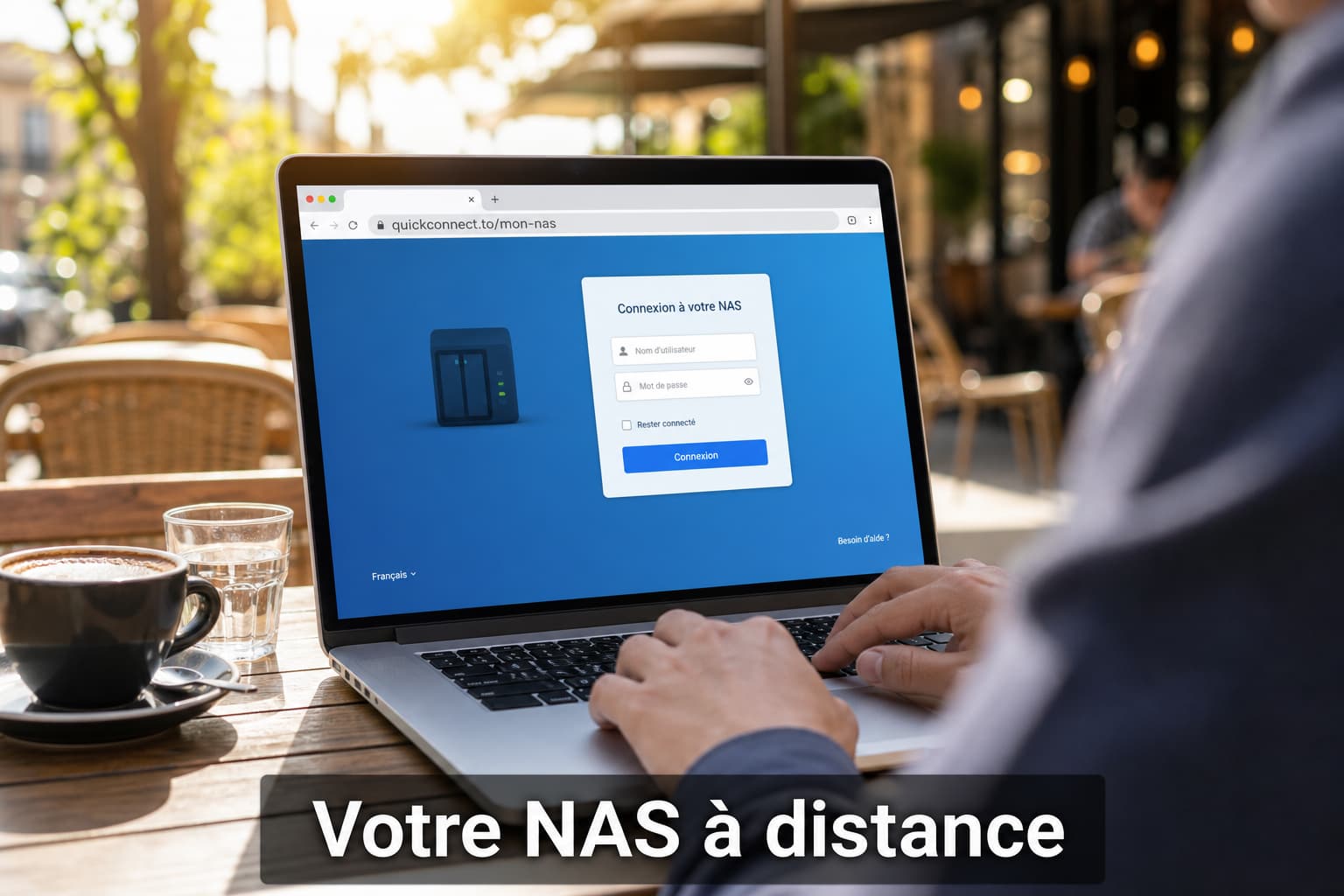
QuickConnect permet d’accéder au NAS par Internet sans ouvrir manuellement des ports sur le routeur. Une fois le service activé dans DSM, saisissez l’adresse quickconnect.to/identifiant dans un navigateur, ou renseignez l’identifiant dans une application cliente compatible. Utilisez un compte utilisateur DSM autorisé pour vous connecter. Pour tester, passez en données mobiles : vous saurez immédiatement si l’accès distant est fonctionnel.