Vous décrivez une scène en quelques mots, et une image inédite apparaît sous vos yeux. Un robot jardinier dans une serre futuriste, un portrait d’enfant façon peinture flamande, ou simplement la correction parfaite d’un visage flou sur une vieille photo. C’est exactement ce que Fooocus met entre vos mains.
Développé par lllyasviel, le créateur de l’outil de contrôle d’image ControlNet, Fooocus est un logiciel de génération d’images par IA open source, gratuit et sans abonnement. L’idée maîtresse ? Offrir des résultats professionnels sans submerger l’utilisateur de réglages complexes. Le développement actif par l’auteur original est aujourd’hui en pause (statut de maintenance limitée), mais l’outil reste parfaitement fonctionnel et puissant. Ce guide vous rend autonome, de l’installation jusqu’aux astuces avancées.
Ce que Fooocus vous permet de créer (et pourquoi c’est gratuit)
Fooocus s’appuie sur le même moteur que Stable Diffusion, mais enveloppé dans une interface qui automatise les paramètres techniques. Vous gardez le contrôle créatif sans vous perdre dans des réglages abscons. La licence GPL-3.0 garantit la gratuité et autorise l’usage commercial, sous réserve de vérifier la licence de chaque modèle tiers que vous utilisez (certains checkpoints comme JuggernautXL exigent une licence payante pour un usage commercial).
Fooocus en ligne ou local : quel mode choisir ?
Avant d’ouvrir le logiciel, une première question se pose : dans quel environnement allez-vous travailler ? Trois chemins mènent à Fooocus, et le tableau ci-dessous vous aide à choisir en fonction de votre matériel et de vos besoins.
| Critère | Fooocus en ligne (fooocus.one) | Installation locale (Windows/Mac) | Google Colab |
|---|---|---|---|
| Prix | Gratuit (avec quotas) | Gratuit | Gratuit (avec quotas) |
| Performance / vitesse | Variable, GPU partagé 8 Go | Maximale (selon votre GPU) | Bonne (GPU T4/P100) |
| Personnalisation (modèles, paramètres) | Très limitée (checkpoints pré-installés) | Totale (import de SDXL, LoRA) | Modérée (import manuel) |
| Facilité d’installation | Immédiate | 5 à 30 minutes | Quelques clics (notebook) |
| Mises à jour | Gérées par l’hébergeur | Manuelles | Manuel (notebook parfois instable) |
| Confidentialité des images | Données sur serveur externe | Complète (tout en local) | Session éphémère |
| Prérequis matériel | Navigateur récent, connexion | GPU NVIDIA ≥ 4 Go, 16 Go RAM | Aucun (navigateur) |
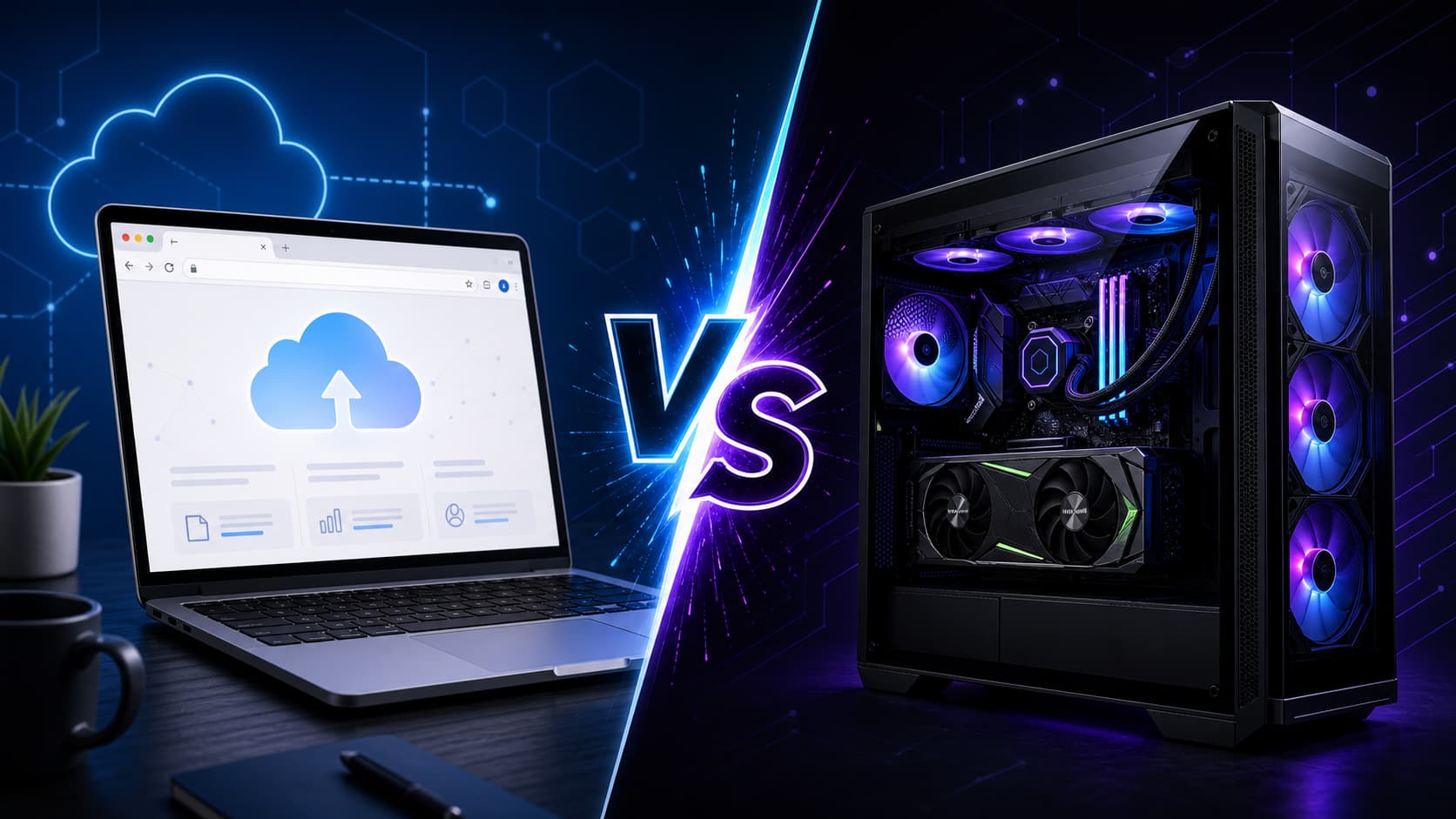
En résumé : si vous disposez d’un ordinateur récent avec une carte graphique NVIDIA d’au moins 4 Go de VRAM, l’installation locale est imbattable. Vous gagnerez en vitesse, en contrôle et en confidentialité. Si votre machine est modeste ou que vous souhaitez simplement tester l’outil, fooocus.one ou Google Colab vous éviteront tout casse-tête technique. Si vous optez pour le mode local, le guide d’installation d’Open WebUI vous sera utile pour gérer d’autres IA localement.
Avant de vous lancer : prérequis et outils indispensables
Quelle que soit la porte d’entrée que vous choisissez, voici ce dont vous aurez besoin pour ne pas perdre de temps.
- Pour une installation locale Windows : Windows 10/11 64 bits, un GPU NVIDIA compatible avec au moins 4 Go de VRAM (6 Go recommandés, 12 Go pour un confort optimal), 20 Go d’espace disque libre, et les droits d’administration. ⚠️ Attention à l’espace disque : le premier lancement télécharge automatiquement plusieurs gigaoctets de modèles.
- Pour Google Colab : un compte Google. L’essentiel du calcul repose sur les serveurs de Google, donc pas de GPU puissant requis. Seule limite notable : en période de forte affluence, les sessions peuvent être déconnectées automatiquement au bout de quelques heures.
- Pour fooocus.one : un navigateur récent, rien de plus.
Dans tous les cas, comptez entre 5 et 30 minutes pour obtenir votre première image, selon le mode choisi. Et gardez sous la main quelques idées de prompts, car c’est vous qui pilotez l’IA.
Installer et lancer Fooocus pas à pas
Installation sur Windows (la méthode classique)
C’est la voie royale pour des performances optimales sur un PC équipé de Windows. La procédure est simple, mais il faut suivre les étapes avec précision.
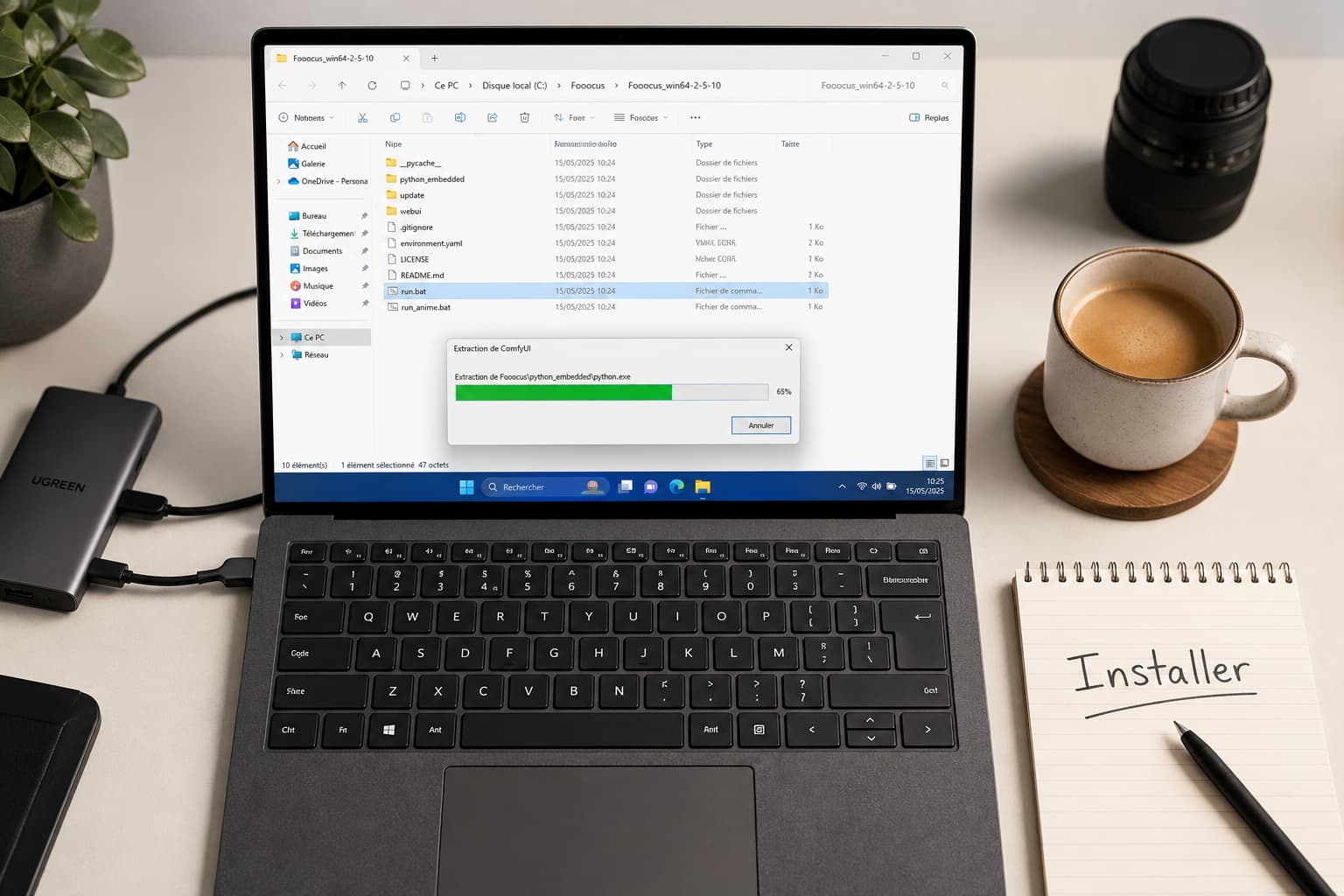
Rendez-vous d’abord sur le dépôt officiel GitHub de lllyasviel. Téléchargez l’archive .7z correspondant à la dernière version publiée. Extrayez ensuite le dossier compressé à un emplacement sans accent ni espace dans le chemin (par exemple C:\Fooocus\). C’est un détail qui évite des erreurs sournoises.
Dans le dossier extrait, localisez le fichier run.bat et double-cliquez dessus. Le script lance une série d’opérations automatiques : création d’un environnement Python virtuel isolé, installation de toutes les dépendances (PyTorch avec CUDA, xformers, Gradio…), et téléchargement initial des modèles SDXL par défaut. Cette première extraction peut durer plusieurs minutes, en fonction de votre connexion et de la vitesse de votre disque.
Quand tout est prêt, votre navigateur ouvre l’interface locale à l’adresse http://127.0.0.1:7860. Pour optimiser l’espace disque par la suite, vous pouvez supprimer en toute sécurité le sous-dossier python_embeded après une première exécution réussie. Ce dossier pèse plusieurs centaines de mégaoctets et ne sert qu’à la phase d’installation.
Utiliser Fooocus sur Google Colab (sans rien installer)
Vous n’avez pas de GPU adapté ? Le notebook officiel pour Colab est là pour ça. Ouvrez le fichier fooocus_colab.ipynb disponible dans le dépôt GitHub du projet. Dans le menu Exécution, sélectionnez « Modifier le type d’exécution » et choisissez un accélérateur GPU (T4 ou P100, disponibles dans l’offre gratuite). Exécutez ensuite chaque cellule dans l’ordre : les dépendances s’installent, le modèle se charge, et un lien public Gradio s’affiche en bas du notebook.
Quelques réalités à garder en tête : les sessions sont temporaires (déconnexion au bout de 12 heures maximum, parfois moins en cas d’affluence). L’importation d’images pour l’inpainting est moins fluide, et il arrive que le notebook Colab se désynchronise du code principal, rendant le service instable. Une excellente solution de dépannage ou de découverte, mais pas idéale pour un usage de longue haleine.
Accéder à Fooocus en ligne en un clic
Si vous voulez tester l’outil immédiatement, rendez-vous sur fooocus.one. L’interface s’ouvre directement dans votre navigateur, sans inscription ni téléchargement. La résolution maximale est limitée à 1152 × 896 pixels, et la vitesse fluctue selon le nombre d’utilisateurs connectés. Pour une découverte ou pour une création ponctuelle, le service est parfaitement adapté. Vous ne pourrez pas importer vos propres modèles ni ajuster finement la VRAM allouée, mais la promesse d’un lancement sans friction est pleinement tenue.
Votre première image : du prompt à la création
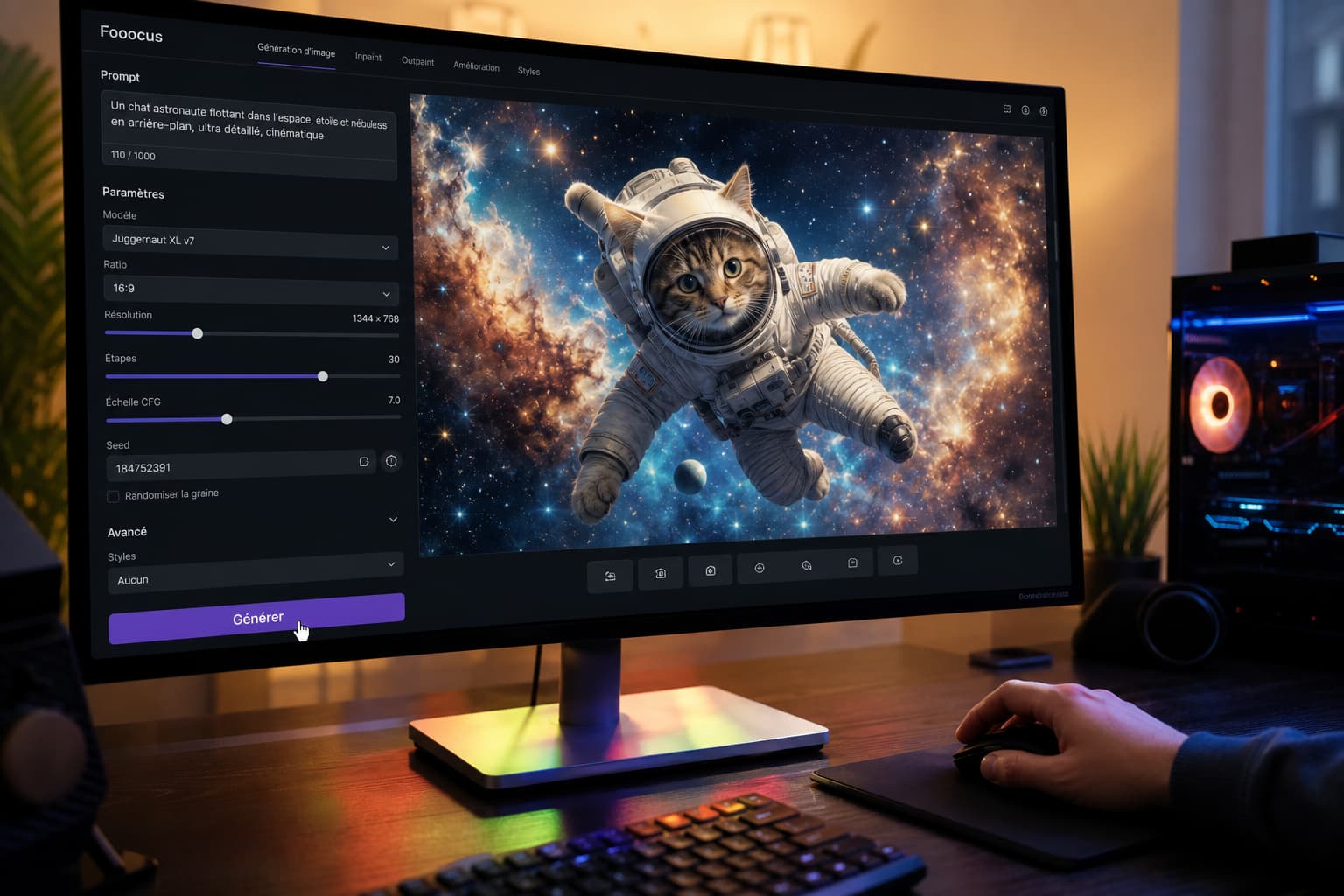
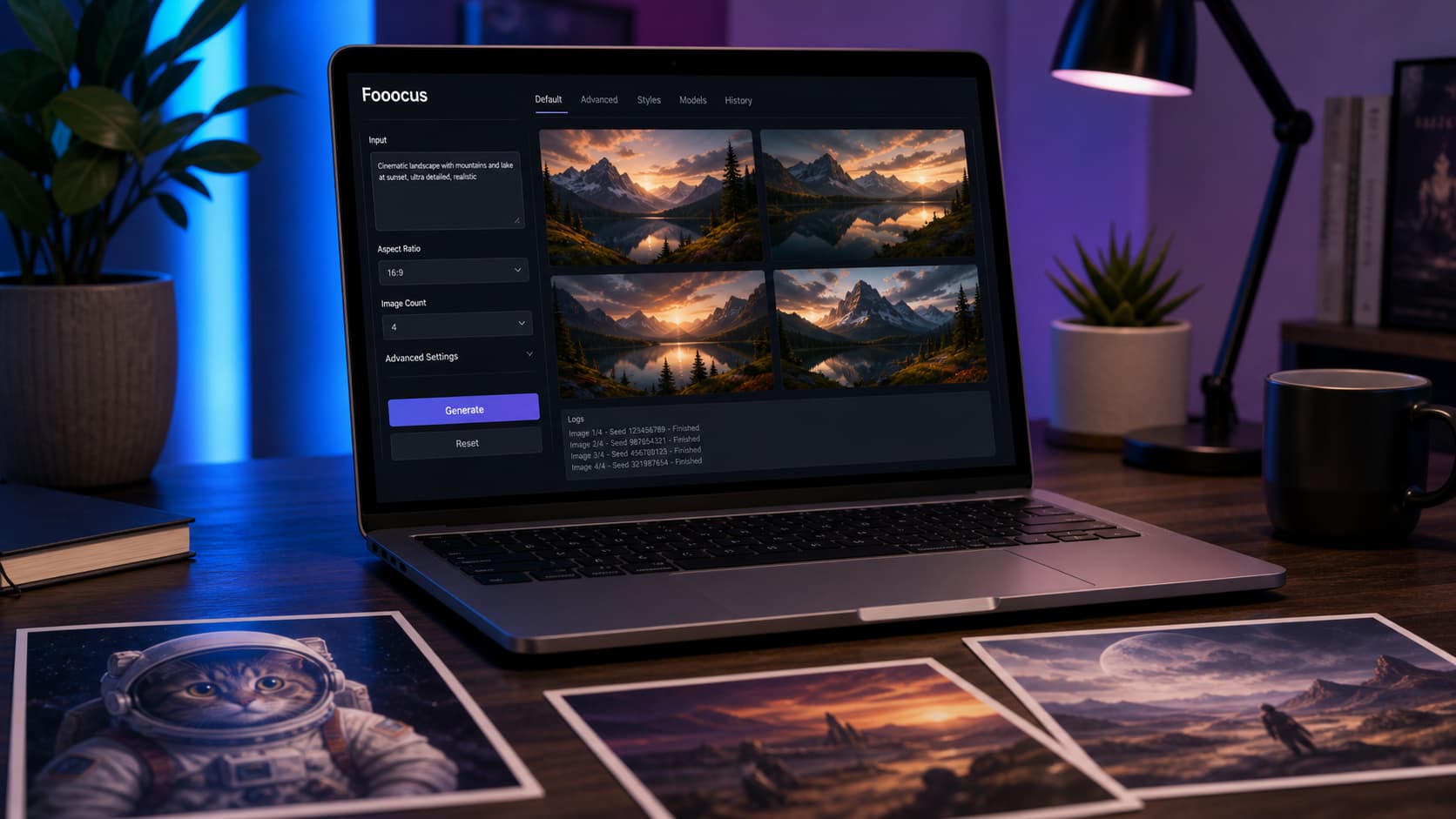
L’interface est ouverte. Dans le champ de texte principal, saisissez un prompt. Pour un test rapide, essayez : « un chat astronaute flottant dans une galaxie violette, style peinture numérique ». Juste en dessous, ouvrez le menu déroulant des styles et sélectionnez « Cinematic Default » ou « Anime » selon le rendu que vous imaginez. Cliquez sur « Generate » (ou appuyez sur Entrée).
Quelques secondes plus tard, votre image apparaît. En bas du résultat, les boutons « Try Again » et « Make Hi-Res » vous permettent de relancer la génération avec une variation aléatoire ou d’augmenter la résolution. En cochant la case « Advanced » près du bouton Generate, vous débloquez l’accès au Seed (pour reproduire une image) et au nombre d’images simultanées.
Pour des prompts plus efficaces, vous pouvez utiliser l’expansion automatique de Fooocus : décrivez simplement l’image souhaitée en langage naturel ; le moteur enrichit votre texte avec des synonymes et des termes liés. Cette fonction, parfois appelée « Prompt Magic », transforme une phrase un peu sèche en une série d’instructions visuelles beaucoup plus riches.
Éviter et résoudre les 5 erreurs les plus fréquentes
Même avec la meilleure installation, un écueil technique peut surgir. Voici une checklist commentée des blocages les plus courants et de leurs remèdes.
- « Gradio connection failed » : le navigateur refuse d’afficher l’interface locale. Le pare-feu bloque Python ou le port 7860 est occupé. Solution : désactivez temporairement votre antivirus, assurez-vous qu’aucun VPN n’est actif, puis relancez
run.baten mode administrateur. - « CUDA out of memory » : la génération s’interrompt avec une erreur mémoire. Votre GPU manque de VRAM pour la résolution ou le modèle. Solution : choisissez un mode de performance plus léger (« Speed ») dans les options, réduisez la résolution dans le fichier de configuration, ou passez en mode
--lowvramsi ce n’est pas déjà le cas. - « Python not found » : le script d’installation refuse de se lancer. Vous avez installé un Python global qui interfère avec l’environnement embarqué. Solution : n’installez pas de Python séparé. Fooocus embarque sa propre version isolée. Si vous avez déjà installé Python, désinstallez-le ou supprimez les variables d’environnement associées.
- « Download failed » : le téléchargement automatique des modèles échoue. Proxy, pare-feu ou rupture de connexion. Solution : testez sur une autre connexion réseau, contournez un éventuel proxy d’entreprise, ou téléchargez manuellement les fichiers
.safetensorsdepuis Hugging Face pour les placer dans le dossiermodels/checkpoints. - Écran noir ou image noire : Fooocus génère un carré uniformément noir. Pilotes GPU incorrects ou anciens. Solution : mettez à jour vos pilotes NVIDIA vers la dernière version compatible CUDA 11.8. Vérifiez également que le driver correspond bien à la version de PyTorch utilisée par Fooocus.
En cas de doute persistant, ouvrez le dossier output de Fooocus et examinez les fichiers de log. Ils contiennent souvent la nature exacte de l’erreur, lisible même pour un œil non expert. Consultez aussi la section Issues du dépôt GitHub : la plupart des bugs sont documentés avec des solutions.
Aller plus loin : fonctionnalités avancées et astuces
Une fois les bases acquises, l’outil révèle une boîte à outils bien plus vaste qu’il n’y paraît. Voici où concentrer votre exploration pour améliorer vos créations et gagner du temps.
Choisir et installer des modèles supplémentaires
Le modèle par défaut, Juggernaut XL v8, excelle en photoréalisme et compositions cinématiques. Mais il n’est pas le seul. Si vous cherchez des visages plus naturels et des éclairages crédibles, installez RealVisXL. Pour un rendu manga plus net, BluePencil v5.0 (le preset Anime de Fooocus) est un excellent point de départ.
Comment procéder ? C’est simple.
- Définissez le style souhaité (réalisme brut, illustration comics, peinture à l’huile…).
- Lancez une recherche sur Hugging Face avec les mots-clés « SDXL » et votre style.
- Téléchargez le fichier
.safetensorscorrespondant et déposez-le dans le dossiermodels/checkpointsde Fooocus. - Redémarrez l’interface : le nouveau modèle apparaît dans le sélecteur.
⚠️ N’utilisez que des checkpoints au format SDXL. Les anciens modèles SD 1.5 ne sont pas compatibles nativement.
Maîtriser l’inpainting pour retoucher vos images
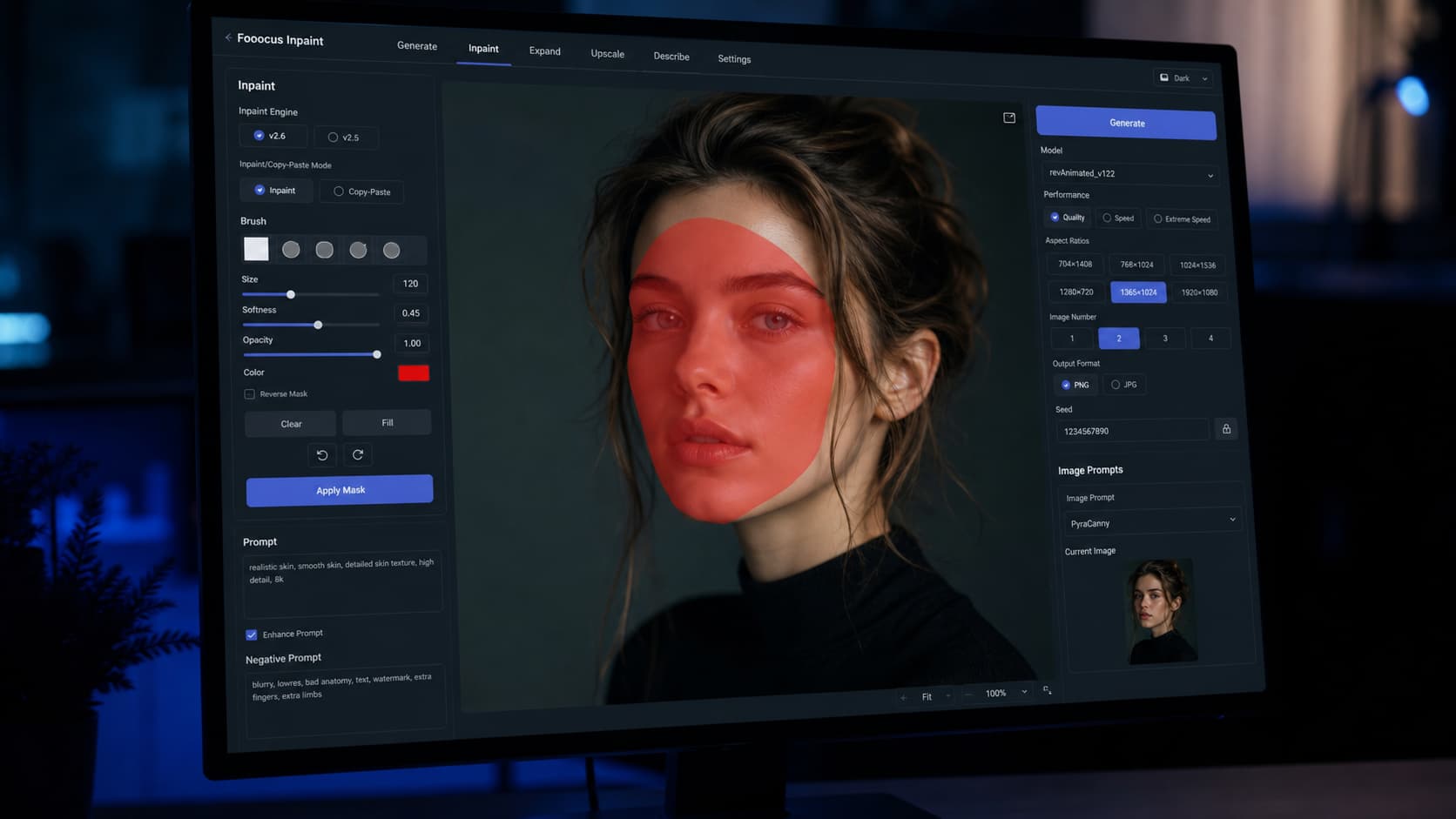
Cliquez sur l’onglet « Input Image » et importez votre image. Utilisez l’outil de pinceau pour masquer (en noir) la zone à modifier. Rédigez un prompt décrivant ce que vous voulez voir apparaître à cet endroit, et lancez la génération. En haut à droite, deux modes s’offrent à vous : « Default » pour des retouches rapides, « Detailer » pour des corrections de contour très fines, et « Modifier » pour changer radicalement une zone large.
Paramètres avancés pour un contrôle total
L’onglet « Advanced » n’a rien d’un repaire de codeurs. Il concentre les curseurs essentiels pour affiner vos résultats.
- Guidance Scale : augmentez-le pour que l’image suive plus strictement votre prompt ; diminuez-le pour laisser plus de liberté créative au modèle.
- Image Sharpness : utile pour accentuer les détails sur des portraits ou des textures.
- Samplers : les préréglages de performance (Speed, Quality) modifient automatiquement le sampler et le nombre de steps. En mode manuel, vous pouvez explorer « DPM++ 2M Karras » pour un excellent compromis rapidité/qualité.
- Variation Seed : en modifiant légèrement le Seed, vous obtenez des variations d’une même composition sans repartir de zéro.
- Faire du Hi-Res : cochez « Make Hi-Res » pour doubler la résolution après la génération initiale.
Pour les cartes graphiques modestes, le mode Tiled VAE (accessible dans les paramètres de performance) évite les débordements de mémoire lors de l’upscaling.
10 astuces cachées pour booster votre créativité
Fooocus cache des raccourcis et des fonctions discrètes qui font gagner un temps précieux. En voici dix, directement issues de sa documentation et des retours d’utilisateurs avancés.
| Astuce | Descriptif |
|---|---|
| Expansion automatique des prompts | Pas besoin de maîtriser le prompt engineering : écrivez en langage naturel, Fooocus enrichit votre texte. |
| Mélange de styles | Séparez plusieurs styles par des virgules dans le champ prévu ; le modèle les fusionne de façon cohérente. |
| Double-clic sur un style | Applique instantanément un préréglage de style sans avoir à re-générer. |
| Clic droit sur une image de sortie | Copie le prompt complet dans le presse-papier pour le réutiliser ou l’analyser. |
| Drag & drop d’une image source | Active automatiquement l’image prompt ou l’inpainting selon le contexte. |
| Raccourci « R » (quand l’interface est active) | Régénère rapidement la dernière image avec les mêmes paramètres. |
| FaceSwap avec poids réglable | Placez le visage source dans l’onglet « Upscale or Variation », réglez le Stop At à 1.0 pour une fidélité maximale, et ajustez le Weight entre 0.6 et 1.0 (0.75 donne en général un mélange très naturel). |
| Enregistrement des paramètres | Cliquez sur « Save Settings » ; un fichier rechargeable préserve votre seed, CFG, sampler et résolution. |
| Random Style | Cochez « Advanced », descendez dans la liste des styles : l’option « Random » apparaît, pour des explorations visuelles imprévisibles. |
| ControlNet intégré | Activez-le d’un clic pour guider la composition par une image de référence sans masquage manuel. |
Pour maîtriser l’art du prompt et tirer le meilleur parti de ces astuces, consultez notre guide complet des prompts IA.
Fooocus face aux autres outils : le match
Comment se positionne Fooocus dans le paysage de la génération d’images par IA ? Voici un comparatif à jour, basé sur les versions disponibles mi-2025.
| Critère | Fooocus | Midjourney | Automatic1111 (A1111) |
|---|---|---|---|
| Prix | Gratuit (open source) | Abonnement (dès 10 $ / mois) | Gratuit (open source) |
| Rapidité (image SDXL 1024×1024) | Quelques secondes (GPU local) | Serveur distant, flux variable | Plus lent (gestion manuelle) |
| Qualité par défaut | Très élevée (Juggernaut XL) | Excellente, stylisation poussée | Dépend du modèle et des réglages |
| Courbe d’apprentissage | Très faible | Faible (prompts via Discord/web) | Élevée (contrôle total) |
| Usage commercial | Gratuit avec SDXL Base ; licence requise pour certains modèles tiers | Inclus dans l’abonnement (selon plan) | Gratuit (selon les licences des modèles) |
| Flexibilité (modèles, plugins) | Moyenne (SDXL, LoRA, ControlNet intégré) | Quasi nulle (modèle propriétaire) | Maximale (SD 1.5, SDXL, FLUX via Forge, plugins) |
Fooocus partage le même moteur de base qu’Automatic1111 (le pipeline Stable Diffusion), mais il l’enveloppe d’une interface épurée qui automatise les paramètres techniques. C’est l’outil idéal pour qui veut des résultats professionnels sans affronter une courbe d’apprentissage intimidante. Midjourney conserve l’avantage sur la direction artistique « clé en main » et la qualité de ses modèles propriétaires, au prix d’un abonnement et d’une flexibilité quasi nulle. A1111 reste le territoire des power users qui veulent tout contrôler. Pour une autre alternative dans le domaine créatif, découvrez notre guide complet d’Adobe Firefly, un outil d’IA créative gratuit.
Vos questions sur l’utilisation de Fooocus
Fooocus est-il vraiment gratuit et utilisable commercialement ?
Oui, Fooocus est 100 % gratuit et distribué sous licence GPL-3.0, ce qui autorise l’usage commercial. Vous pouvez vendre vos images, mais vérifiez la licence de chaque modèle tiers que vous ajoutez : par exemple, JuggernautXL exige une licence payante pour une utilisation commerciale.
Comment installer Fooocus sur Windows sans erreur ?
Suivez la procédure officielle : téléchargez l’archive .7z depuis GitHub, extrayez-la dans un dossier sans accent ni espace, puis exécutez run.bat. Assurez-vous de disposer d’au moins 20 Go d’espace libre et que votre antivirus n’a pas bloqué le script ou Python.
Peut-on utiliser Fooocus sur Mac avec Apple Silicon ?
Oui, une version spécifique existe pour les Mac M1, M2 et M3. Téléchargez le fichier fooocus_mac_20.zip depuis le dépôt GitHub, extrayez-le, puis lancez le script. Les performances sont plus modestes que sur un GPU Nvidia dédié, mais restent très satisfaisantes pour une résolution standard.
Quelle est la différence entre Fooocus et Automatic1111 (A1111) ?
Fooocus est pensé pour les débutants : interface claire, paramètres automatisés, résultats immédiats. A1111 offre un contrôle technique complet, des centaines d’extensions, et une gestion fine de chaque étape de la diffusion, au prix d’une courbe d’apprentissage bien plus raide. Fooocus partage le même moteur SDXL, mais en masque la complexité.
Faut-il une carte graphique puissante pour utiliser Fooocus ?
Pour une installation locale sous Windows, une carte NVIDIA avec au moins 4 Go de VRAM est le minimum pratique. Les versions Colab et en ligne ne nécessitent aucun GPU local. Sur Mac, les puces Apple Silicon (M1/M2/M3) suffisent, même si les temps de génération sont plus longs. Les GPU AMD peuvent fonctionner, avec une configuration manuelle.
Comment résoudre l’erreur « Gradio connection failed » ?
Cette erreur signale que l’interface web ne parvient pas à se lancer. Désactivez temporairement votre pare-feu, assurez-vous qu’aucun VPN n’est actif, vérifiez que le port 7860 n’est pas déjà utilisé, puis relancez run.bat avec les privilèges administrateur.
Peut-on utiliser Fooocus en ligne sans rien installer ?
Oui, il suffit de se rendre sur fooocus.one. L’interface est accessible directement dans le navigateur, sans téléchargement. La résolution est plafonnée et la vitesse dépend de l’affluence, mais cela reste la solution la plus immédiate pour tester l’outil.
Quels sont les meilleurs modèles pour Fooocus ?
Le modèle par défaut, JuggernautXL, offre une polyvalence remarquable. Pour un réalisme accru, essayez RealVisXL ou RealitiesEdgeXL. Pour l’anime, le preset intégré BluePencil v5.0 est un très bon choix. Tous les checkpoints SDXL sont compatibles ; vous les trouverez sur Hugging Face, à placer dans le dossier models/checkpoints.
Fooocus met la puissance de la génération d’images par IA à portée de tous, sans barrière technique ni financière. Avec les clés que vous avez acquises dans ce guide — installation, choix du mode, paramétrage avancé, résolution d’erreurs — vous pouvez désormais créer librement, que vous soyez illustrateur, designer, créateur de contenu ou simplement curieux.