
Pourquoi une interface web pour vos LLM, et pourquoi Open WebUI change la donne
Imaginez la scène : vous avez installé un modèle de langage open source sur la machine de la classe ou du labo. Les élèves sont prêts à expérimenter. Mais tout se passe dans un terminal — ligne de commande, réponses brutes, pas de partage facile. L’enthousiasme retombe en quelques minutes.
C’est le déclic qui a motivé la création d’interfaces web locales pour les grands modèles de langue (LLM). Le besoin n’est pas seulement esthétique. Il y a une exigence de confidentialité des données lorsqu’on manipule des travaux d’élèves, une recherche d’indépendance vis-à-vis des clouds commerciaux, et une envie légitime de personnaliser l’outil pour un contexte pédagogique précis.
Parmi les solutions open source disponibles, Open WebUI s’est imposée comme la référence. Née d’un fork du projet Ollama WebUI, elle a été entièrement repensée pour offrir une expérience proche de ChatGPT, mais auto-hébergée, extensible et ouverte. Sa philosophie est simple : donner à chacun, enseignant comme médiateur numérique, une interface puissante pour piloter ses propres modèles d’IA, sans dépendre d’un tiers.
Cet article est conçu pour vous accompagner pas à pas. D’abord, comprendre ce qu’Open WebUI apporte vraiment par rapport aux alternatives. Ensuite, passer à la pratique : installation, configuration, et premiers usages concrets en atelier ou en classe.
Open WebUI face aux alternatives : quel outil pour piloter vos IA locales ?
Le paysage des interfaces web pour LLM auto-hébergés s’est densifié. Chaque outil a ses priorités : certains misent sur la simplicité pour démarrer en cinq minutes, d’autres sur la recherche expérimentale avec des réglages fins. Pour choisir l’interface qui correspond à votre projet pédagogique, il faut comparer les capacités réelles, pas seulement les promesses.
Le tableau ci-dessous vous offre une vue d’ensemble actualisée. Il met en regard les quatre solutions open source les plus actives du moment, en se concentrant sur les critères qui comptent dans un environnement éducatif : facilité de prise en main, flexibilité des modèles, gestion des documents et autonomie réseau.
| Outil | Licence | Facilité d’installation | Intégrations LLM | Fonctionnalités RAG | Support hors-ligne | Gestion des utilisateurs |
|---|---|---|---|---|---|---|
| Open WebUI | MIT | Excellente (Docker en une commande) | Ollama, OpenAI API, vLLM, Groq | Intégré, téléversement de fichiers, base vectorielle locale | Complet | Oui, avec rôles (admin, user) |
| Ollama WebUI | MIT | Bonne (Docker, mais obsolète) | Principalement Ollama | Basique | Complet (si Ollama local) | Limitée |
| Text Generation WebUI | AGPL-3.0 | Technique (scripts Python) | Nombreux backends locaux (Transformers, llama.cpp) | Extensions communautaires | Complet | Non (usage mono-utilisateur) |
| LibreChat | MIT | Bonne (Docker, stack complète) | Multiples APIs cloud et locales (Ollama via plugin) | En développement actif | Partiel | Oui, avancée |
Comment lire ce tableau ? Open WebUI se distingue par un équilibre rare : une installation rapide grâce à Docker, une compatibilité native avec Ollama — le gestionnaire de modèles locaux le plus accessible du moment — et un système de RAG (Retrieval-Augmented Generation) directement intégré. C’est un atout majeur lorsqu’on veut travailler sur un corpus de textes avec des élèves, sans jongler avec cinq outils différents.
Les alternatives restent excellentes dans leur niche. Text Generation WebUI (souvent appelé « oobabooga ») est un couteau suisse pour chercheurs et bidouilleurs qui veulent tester des dizaines de backends et de formats de quantification. LibreChat est un choix solide si l’objectif est de proposer une plateforme multi-fournisseurs (Anthropic, Google, OpenAI, Ollama…) avec une gestion fine des utilisateurs et des conversations. Il existe d’autres interfaces locales pour LLM, comme Mistral AI, chacune avec leurs avantages propres.
Mais pour un usage pédagogique local, avec un déploiement simple et une montée en compétence progressive, Open WebUI coche toutes les cases essentielles. C’est la solution que je recommande en premier lieu dans les ateliers que j’accompagne.
Les fonctionnalités qui font la différence au quotidien
Une interface n’est pas qu’un habillage. Ce qui rend Open WebUI particulièrement adaptée aux contextes d’apprentissage, c’est la manière dont elle articule trois briques fonctionnelles. Chacune répond à un besoin pédagogique concret.
Conversation multimodale et gestion avancée des modèles
Le chat d’Open WebUI ressemble à ce que les élèves connaissent déjà avec les assistants grand public. On y retrouve l’historique des conversations, les réponses en streaming et la possibilité de basculer d’un modèle à l’autre en un clic.
La force ici, c’est le multimodal. Selon le modèle connecté, l’interface peut accepter des images en entrée. En classe, cela permet d’analyser une photographie d’expérience scientifique, de décrire un schéma ou d’interroger un graphique. L’élève téléverse l’image, pose sa question, et le modèle répond en s’appuyant sur le contenu visuel. Pas besoin d’outil externe.
La gestion des modèles est tout aussi centrale. Depuis l’interface, vous pouvez télécharger, supprimer et passer d’un modèle à l’autre sans quitter le navigateur. Pour un atelier où l’on compare les réponses d’un modèle généraliste (Llama 3) et d’un modèle spécialisé (Phi-3), la fluidité est immédiate.
RAG et téléversement de fichiers : votre base de connaissances sur mesure
C’est peut-être la fonctionnalité la plus transformante pour un usage pédagogique. Le RAG permet au modèle d’aller chercher des informations dans vos propres documents avant de formuler sa réponse. Au lieu de se fier uniquement à sa mémoire d’entraînement — qui peut être datée ou trop générale —, le LLM ancre sa réponse dans le corpus que vous lui fournissez.
Concrètement, voici comment cela fonctionne :
- Vous téléversez un ou plusieurs fichiers : PDF de cours, documents texte, articles de recherche, pages HTML.
- L’interface découpe le contenu en segments, calcule leurs représentations vectorielles (appelées embeddings) et les stocke dans une base locale.
- Lorsque vous posez une question, le système récupère les passages les plus pertinents et les injecte dans le contexte du modèle, avant que celui-ci ne rédige sa réponse.
Tout est transparent pour l’utilisateur. Les formats supportés incluent au minimum le texte brut, le PDF, le Markdown et souvent les formats bureautiques courants, selon la configuration du backend d’embedding. Pour un enseignant, c’est la possibilité de créer un assistant qui répond uniquement à partir du programme officiel, d’un recueil de textes étudiés ou d’un manuel spécifique. Les élèves peuvent interroger la matière sans risquer de tomber sur des contenus hors sujet ou non vérifiés.
Agents et intégrations avancées (vLLM, APIs)
Au-delà de la conversation simple, Open WebUI introduit la notion d’agents. Un agent, c’est un modèle couplé à des outils : recherche web, appel à une API métier, exécution de code. L’interface permet de configurer des comportements spécialisés, par exemple un agent « tuteur de mathématiques » capable d’exécuter du code Python pour vérifier un calcul, ou un agent « documentaliste » qui interroge une base de connaissances interne.
Les intégrations backend sont tout aussi importantes pour la performance. vLLM est un moteur d’inférence conçu pour servir des modèles avec un débit élevé et une latence faible, à condition d’avoir un GPU suffisant. Open WebUI peut se connecter à une instance vLLM comme endpoint compatible OpenAI. Dans une salle de classe où trente élèves interrogent le même modèle simultanément, cette capacité de « mise en production » locale fait une différence concrète sur la fluidité des échanges.
Open WebUI en action : 3 cas d’usage concrets
Pour rendre ces fonctionnalités plus tangibles, voici trois scénarios d’usage réel. Chacun illustre une configuration différente, de la plus simple à la plus avancée.
Chatbot interne d’entreprise : support RH et IT sans cloud
Une PME ou une association souhaite proposer un chatbot à ses salariés pour répondre aux questions récurrentes (procédures RH, support informatique de premier niveau) sans faire transiter les données internes par un service cloud. Open WebUI est installé sur un serveur local, connecté à Ollama avec un modèle type Llama 3 8B. Les documents de référence (règlement intérieur, guides IT) sont téléversés dans la base RAG. L’accès est protégé par l’authentification intégrée d’Open WebUI et un reverse proxy Nginx. Les collaborateurs accèdent au chatbot via leur navigateur, sur le réseau local. Le coût est nul et les données ne quittent jamais l’infrastructure de l’organisation.
Analyse de documents juridiques avec RAG
Un enseignant en droit ou un médiateur numérique travaillant sur l’éducation aux médias prépare un module d’analyse de contrats ou de textes réglementaires. Il téléverse un corpus de jurisprudence et de textes de loi dans Open WebUI. Les apprenants peuvent ensuite poser des questions précises : « Quels sont les recours en cas de litige mentionné à l’article 7 ? » Le modèle répond en citant les passages exacts extraits des documents fournis. La base RAG est entièrement locale : pas de risque de fuite de données, pas de dépendance à un abonnement externe. Le modèle utilisé peut être un modèle performant en français, comme Mistral 7B, exécuté via Ollama.
Agent autonome connecté à des APIs métier
Dans un FabLab ou un cours de programmation, on peut aller plus loin en créant un agent connecté à une API. Imaginons un agent « météo et environnement » : il utilise un modèle pour comprendre la demande (« Quel temps fera-t-il demain pour notre sortie photo ? »), puis déclenche un appel à une API météo publique via un plugin configuré dans Open WebUI. Le modèle reçoit les données brutes et les reformule en langage naturel. Cet usage montre aux apprenants comment une IA générative peut s’articuler avec des services web réels pour produire des résultats actionnables, sans jamais quitter l’environnement maîtrisé du serveur local.
Installer Open WebUI pas à pas : de zéro à votre première conversation
Maintenant que vous avez une vision claire de ce qu’Open WebUI peut apporter, passons à la pratique. L’installation est remarquablement simple, surtout si vous optez pour la méthode recommandée avec Docker. Nous allons dérouler chaque étape, de la préparation de la machine à la première conversation.

Prérequis et choix de l’environnement (Docker ou pip)
Avant de commencer, assurez-vous que votre machine dispose d’un système d’exploitation récent. Open WebUI fonctionne sur Linux, macOS et Windows. Pour Windows, l’utilisation de WSL2 (Windows Subsystem for Linux) est un prérequis si vous passez par Docker.
Vous avez deux voies d’installation principales :
- Docker (recommandée) : le déploiement le plus rapide, isolé, avec toutes les dépendances embarquées. Idéal pour démarrer en production ou en atelier.
- pip (Python) : plus « bidouilleur », utile si vous voulez modifier le code source ou intégrer l’outil dans un environnement Python existant.
Quelle que soit la méthode, vous aurez besoin d’Ollama installé sur la même machine ou sur une machine distante accessible via le réseau. Si vous ne l’avez pas encore, un simple curl -fsSL https://ollama.com/install.sh | sh sur Linux (ou l’installateur macOS/Windows disponible sur le site officiel) suffit. Téléchargez ensuite un premier modèle, par exemple ollama pull llama3.2.
Installation via Docker (méthode recommandée)
Ouvrez un terminal et exécutez la commande suivante :
docker run -d -p 3000:8080 --add-host=host.docker.internal:host-gateway -v open-webui:/app/backend/data --name open-webui --restart always ghcr.io/open-webui/open-webui:main
Détaillons ce que fait cette commande :
-d: lance le conteneur en arrière-plan.-p 3000:8080: mappe le port 3000 de votre machine hôte sur le port 8080 du conteneur. Vous accéderez à l’interface viahttp://localhost:3000.--add-host=host.docker.internal:host-gateway: permet au conteneur de communiquer avec les services tournant sur votre machine hôte, notamment Ollama.-v open-webui:/app/backend/data: crée un volume Docker persistant pour conserver vos données (conversations, fichiers téléversés, paramètres) même si le conteneur est supprimé.--restart always: redémarre automatiquement le conteneur après un reboot de la machine.
Si votre instance Ollama est sur une machine distante, il faudra plutôt passer l’URL de l’API Ollama en variable d’environnement :
docker run -d -p 3000:8080 -e OLLAMA_BASE_URL=http://192.168.1.50:11434 -v open-webui:/app/backend/data --name open-webui --restart always ghcr.io/open-webui/open-webui:main
Remplacez l’adresse IP par celle de votre serveur Ollama.
Installation via pip (pour les bidouilleurs)
Si vous préférez une installation native en Python, créez un environnement virtuel et installez le paquet :
python3 -m venv openwebui-env
source openwebui-env/bin/activate
pip install open-webui
Lancez ensuite le serveur :
open-webui serve
Par défaut, l’interface sera accessible sur http://localhost:8080. La configuration d’Ollama se fait via la variable d’environnement OLLAMA_BASE_URL si votre serveur n’est pas local.
Cette méthode est plus souple pour le développement, mais elle demande de gérer manuellement les dépendances système et les mises à jour. Pour un usage stable en classe, Docker reste le choix le plus robuste.
Configuration initiale et premier lancement
Une fois le serveur démarré, ouvrez votre navigateur à l’adresse indiquée. La première fois, Open WebUI vous demande de créer un compte administrateur. Cette étape est cruciale : elle active la gestion des utilisateurs et sécurise l’accès à l’interface.
Après la création du compte, vous arrivez sur l’écran principal. En haut à gauche, un sélecteur vous permet de choisir le modèle. Si Ollama est correctement connecté, vous verrez apparaître les modèles que vous avez téléchargés (llama3.2, mistral, etc.).
Sélectionnez un modèle et tapez votre première question. La réponse s’affiche en streaming. Vous avez maintenant un assistant local fonctionnel. N’hésitez pas à consulter notre guide pour créer des prompts plus efficaces et améliorer la qualité des échanges dès le départ.
Pour sécuriser l’accès en dehors de votre réseau local, il est recommandé de placer Open WebUI derrière un reverse proxy comme Nginx ou Caddy. Un fichier de configuration minimal pour Nginx ressemblerait à ceci :
server {
    listen 443 ssl;
    server_name votre-domaine.fr;

    ssl_certificate /chemin/vers/cert.pem;
    ssl_certificate_key /chemin/vers/key.pem;

    location / {
        proxy_pass http://localhost:3000;
        proxy_http_version 1.1;
        proxy_set_header Upgrade $http_upgrade;
        proxy_set_header Connection "upgrade";
        proxy_set_header Host $host;
        proxy_set_header X-Real-IP $remote_addr;
        proxy_set_header X-Forwarded-For $proxy_add_x_forwarded_for;
        proxy_set_header X-Forwarded-Proto $scheme;
    }
}
Cette configuration permet un accès chiffré et gère correctement les WebSockets utilisés par le streaming.
Votre checklist de déploiement rapide en 8 étapes
Avant de passer aux intégrations avancées, voici un récapitulatif des actions clés. Cochez chaque étape au fur et à mesure de votre progression :
- [ ] 1. Vérifiez que Docker est installé (ou Python/pip si vous optez pour la méthode alternative).
- [ ] 2. Installez Ollama sur la machine hôte ou une machine distante.
- [ ] 3. Téléchargez au moins un modèle via
ollama pull(ex.llama3.2). - [ ] 4. Lancez le conteneur Open WebUI avec la commande
docker run. - [ ] 5. Accédez à l’interface web sur
http://localhost:3000et créez le compte administrateur. - [ ] 6. Vérifiez la connexion avec Ollama : le modèle téléchargé doit apparaître dans le sélecteur.
- [ ] 7. Testez votre premier LLM en conversation pour valider le bon fonctionnement.
- [ ] 8. (Optionnel mais recommandé) Configurez un reverse proxy pour l’accès distant et le chiffrement SSL.
Intégrations avancées : RAG, vLLM, agents – et comment les configurer
Une fois la base installée, le vrai potentiel d’Open WebUI se révèle dans ses intégrations. Voici comment mettre en place les trois briques qui transformeront votre interface en véritable plateforme d’expérimentation pour l’IA.
Activer et configurer le RAG localement
Le RAG n’est pas activé par défaut, car il nécessite un service d’embedding. La bonne nouvelle, c’est qu’Ollama peut aussi servir de backend d’embedding. Il suffit de télécharger un modèle adapté :
ollama pull nomic-embed-text
Dans les paramètres d’Open WebUI (icône en haut à droite, puis « Admin Panel » > « Settings » > « Documents »), vous pourrez sélectionner ce modèle comme moteur d’embedding par défaut. Dès lors, le téléversement de fichiers devient pleinement opérationnel.
Pour créer votre première base de connaissances :
- Allez dans l’espace « Workspace » > « Documents ».
- Téléversez vos fichiers.
- Une fois le traitement terminé (cela peut prendre quelques minutes pour de gros PDF), créez une « Collection » et associez-y les documents.
Dans une conversation, vous pourrez alors choisir cette collection comme source de connaissance. Le modèle puisera automatiquement dans ces documents pour répondre.
Utiliser vLLM pour des performances de production
Si vous disposez d’un serveur équipé d’un GPU, vLLM vous permettra de servir des modèles avec une efficacité bien supérieure à Ollama, surtout en cas d’accès simultanés. L’installation de vLLM se fait via pip.
Une fois vLLM installé et un modèle téléchargé, lancez le serveur API :
python -m vllm.entrypoints.openai.api_server --model mistralai/Mistral-7B-Instruct-v0.2
Dans Open WebUI, allez dans « Admin Panel » > « Settings » > « Connections » et ajoutez une nouvelle connexion de type OpenAI API. L’URL de base sera http://localhost:8000/v1 (ou l’adresse de votre serveur vLLM). La clé API peut être laissée vide pour un usage local.
Dès lors, votre modèle vLLM apparaîtra dans le sélecteur aux côtés des modèles Ollama.
Créer et déployer des agents personnalisés
Les agents sont accessibles via le menu « Workspace » > « Agents ». Vous pouvez y définir un comportement via un prompt système spécifique, et surtout y attacher des « Tools » (outils).
Par exemple, pour créer un agent capable d’interroger une API web :
- Créez un nouvel agent.
- Rédigez un prompt système décrivant son rôle (« Tu es un assistant météo qui interprète des données JSON… »).
- Ajoutez un outil de type « Webhook » ou « Function » et paramétrez l’URL de l’API à appeler.
L’agent pourra alors décider, en fonction de la question posée, de déclencher un appel API, d’en interpréter le résultat et de formuler une réponse naturelle.
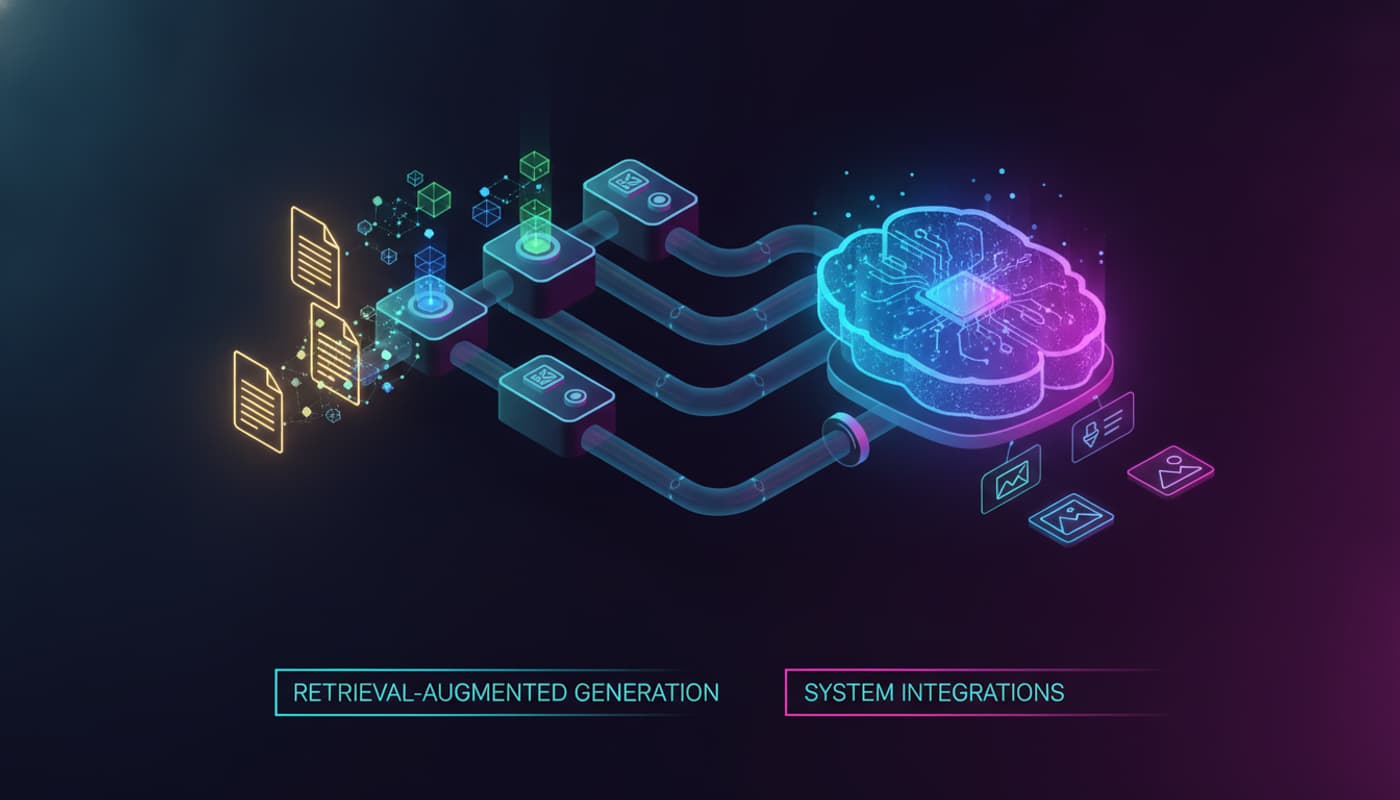
Schéma d’intégration : le flux complet
Imaginons le parcours d’une requête utilisateur dans une configuration avancée :
- L’utilisateur pose une question dans l’interface Open WebUI.
- L’interface analyse la demande. Si une collection RAG est activée, elle interroge la base vectorielle locale pour extraire les passages pertinents.
- La requête originale, enrichie des documents récupérés, est envoyée au backend LLM. Open WebUI choisit le backend en fonction du modèle sélectionné : Ollama (usage général) ou vLLM (haute performance).
- Le backend LLM génère une réponse en s’appuyant sur le contexte fourni.
- Si un agent est actif, celui-ci peut intercepter la réponse ou déclencher des actions supplémentaires (appel à une API externe, exécution de code) avant de renvoyer le résultat final à l’utilisateur.
Ce flux, entièrement maîtrisé sur votre infrastructure, garantit la confidentialité tout en offrant des capacités avancées comparables aux plateformes commerciales.
FAQ : vos questions sur Open WebUI
C’est quoi Open WebUI ?
Une interface web open source et auto-hébergée pour interagir avec des modèles de langage (LLM). Elle offre une expérience proche de ChatGPT, mais fonctionne entièrement en local avec des outils comme Ollama ou vLLM, garantissant la confidentialité des données.
Comment installer Open WebUI ?
La méthode la plus simple est d’utiliser Docker avec la commande officielle docker run. Elle télécharge l’image, lance le conteneur et rend l’interface accessible via le navigateur. Une installation manuelle via le gestionnaire de paquets Python pip est aussi possible.
Quelles sont les fonctions d’Open WebUI ?
Elle propose un chat multimodal, la gestion de multiples modèles, le téléversement de documents pour du RAG (génération augmentée de récupération), la création d’agents personnalisés, un système d’authentification avec rôles utilisateurs, et le support du mode hors-ligne.
Comment puis-je téléverser des fichiers sur Open WebUI ?
Rendez-vous dans l’espace « Workspace » > « Documents ». Vous pouvez y glisser-déposer vos fichiers (PDF, texte, etc.). Une fois traités par le modèle d’embedding, ils sont stockés dans une base vectorielle locale et peuvent être assignés à une collection pour le RAG.
Puis-je utiliser Open WebUI avec Windows ?
Oui. L’utilisation passe par Docker Desktop avec le sous-système WSL2 activé. Une fois Docker fonctionnel, la commande d’installation est la même que sur Linux ou macOS. L’alternative pip est également utilisable dans un environnement Python Windows.
Quelles sont les alternatives à Open WebUI ?
Text Generation WebUI (oobabooga) est puissant pour la recherche, tandis que LibreChat offre un hub multi-fournisseurs avec une gestion avancée des utilisateurs. Ces alternatives sont excellentes, mais souvent moins intégrées ou plus complexes à déployer qu’Open WebUI.
Comment intégrer Open WebUI avec Ollama ?
La connexion est automatique si Ollama tourne sur la même machine que le conteneur Docker. Pour un serveur Ollama distant, il suffit de passer son adresse IP et son port dans la variable d’environnement OLLAMA_BASE_URL au moment du lancement du conteneur.
Est-ce que Open WebUI fonctionne hors ligne ?
Parfaitement. Une fois installé et connecté à des modèles locaux via Ollama, l’ensemble du système (interface, LLM, base de données RAG) peut fonctionner sans aucune connexion internet, ce qui est idéal pour des contextes sensibles ou isolés.
Adopter Open WebUI sereinement : limites, sécurité et prochaines étapes
Terminons par une vue d’ensemble honnête. Open WebUI est un outil remarquable, mais il serait trompeur de le présenter comme une solution sans défauts.
Bon à savoir – Les limites d’Open WebUI
- Courbe d’apprentissage : si l’installation de base est aisée, la maîtrise du RAG, des agents et de vLLM demande un investissement technique réel. Prévoyez du temps de prise en main.
- Dépendance à Ollama pour le local : le mode le plus fluide reste le couple Open WebUI + Ollama. Si vous utilisez un autre backend, la configuration sera plus manuelle.
- Ressources système : les LLM sont gourmands. Un modèle 7B en précision 4-bit nécessite au moins 8 Go de RAM. Si vous activez le RAG avec un modèle d’embedding, comptez 2 à 4 Go supplémentaires.
- Sécurisation avancée : pour une exposition sur internet, le reverse proxy (Nginx, Caddy) est indispensable. L’interface expose par défaut un service HTTP non chiffré.
Ces limites ne sont pas rédhibitoires. Elles délimitent simplement le cadre dans lequel l’outil est le plus pertinent : un contexte maîtrisé, un public curieux, et une volonté d’apprendre en faisant.
Si vos besoins sont différents — par exemple une plateforme clé en main pour un établissement entier, avec SSO et conformité RGPD avancée —, des alternatives comme LibreChat méritent d’être évaluées en parallèle.
Mais pour ceux qui veulent reprendre le contrôle sur leurs outils d’IA, expérimenter avec des documents réels, et offrir à leurs apprenants un espace d’exploration protégé, Open WebUI est une porte d’entrée idéale. La communauté est active, les mises à jour sont fréquentes, et la feuille de route évoque déjà des plugins communautaires et une marketplace qui pourraient enrichir encore l’écosystème.
Alors, par quoi commencer ? Choisissez un petit projet pédagogique, installez l’interface ce soir avec la commande Docker, et proposez demain à un groupe d’élèves d’interroger un corpus de textes qu’ils connaissent. C’est dans cette confrontation concrète que l’outil révèle toute sa valeur — et que l’apprentissage devient tangible.